
От модели до заставки ZBrush:
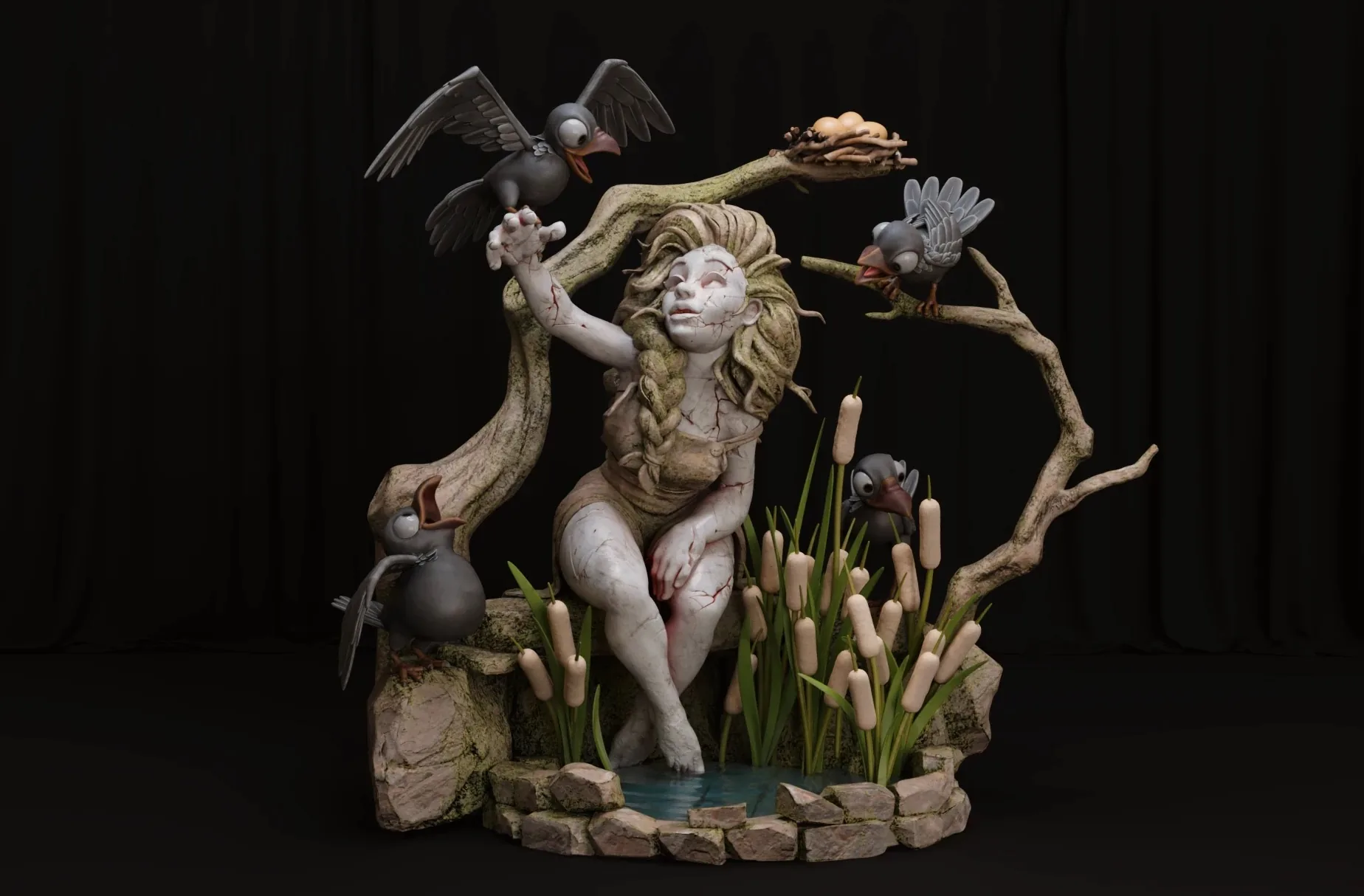
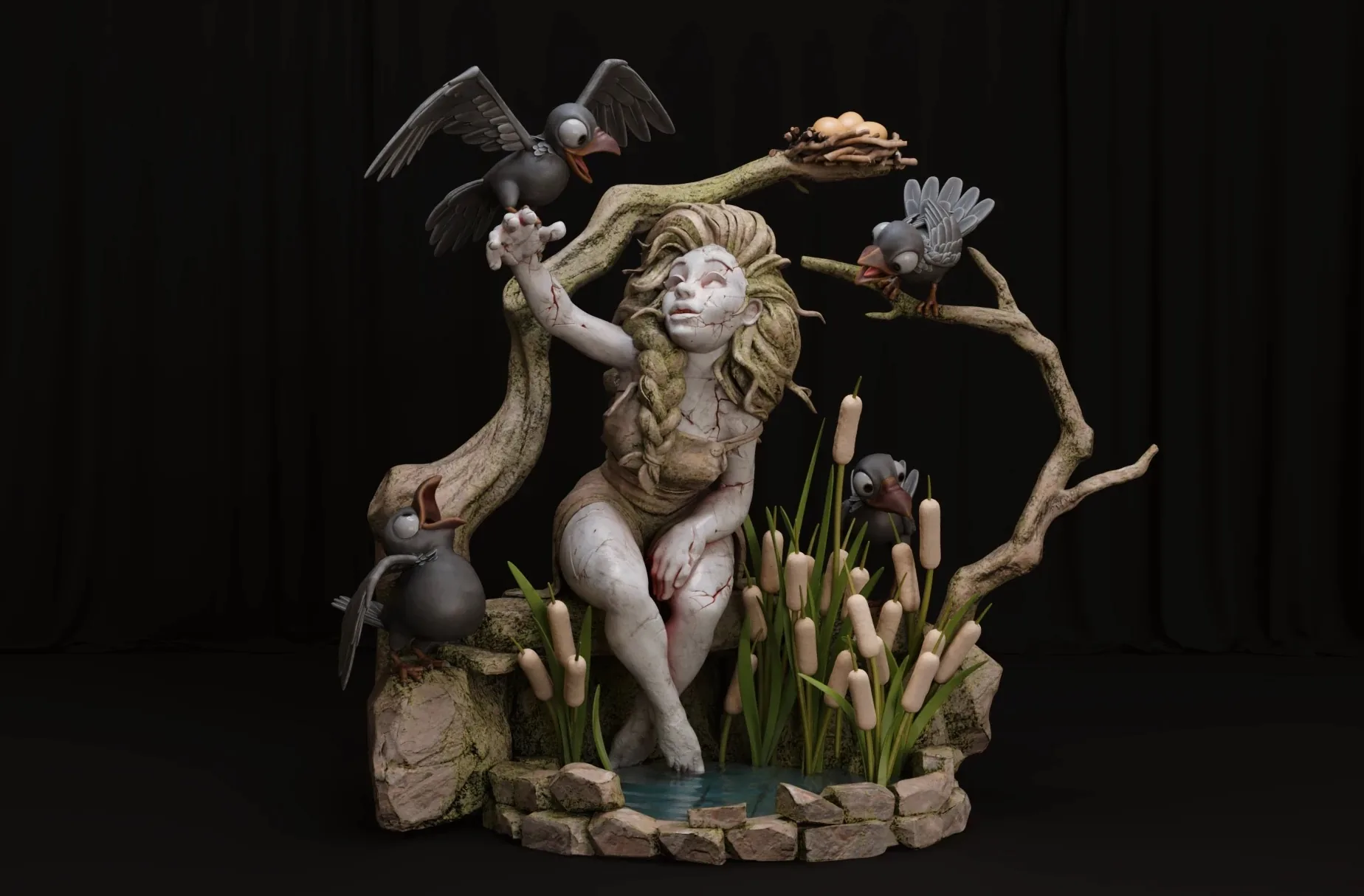
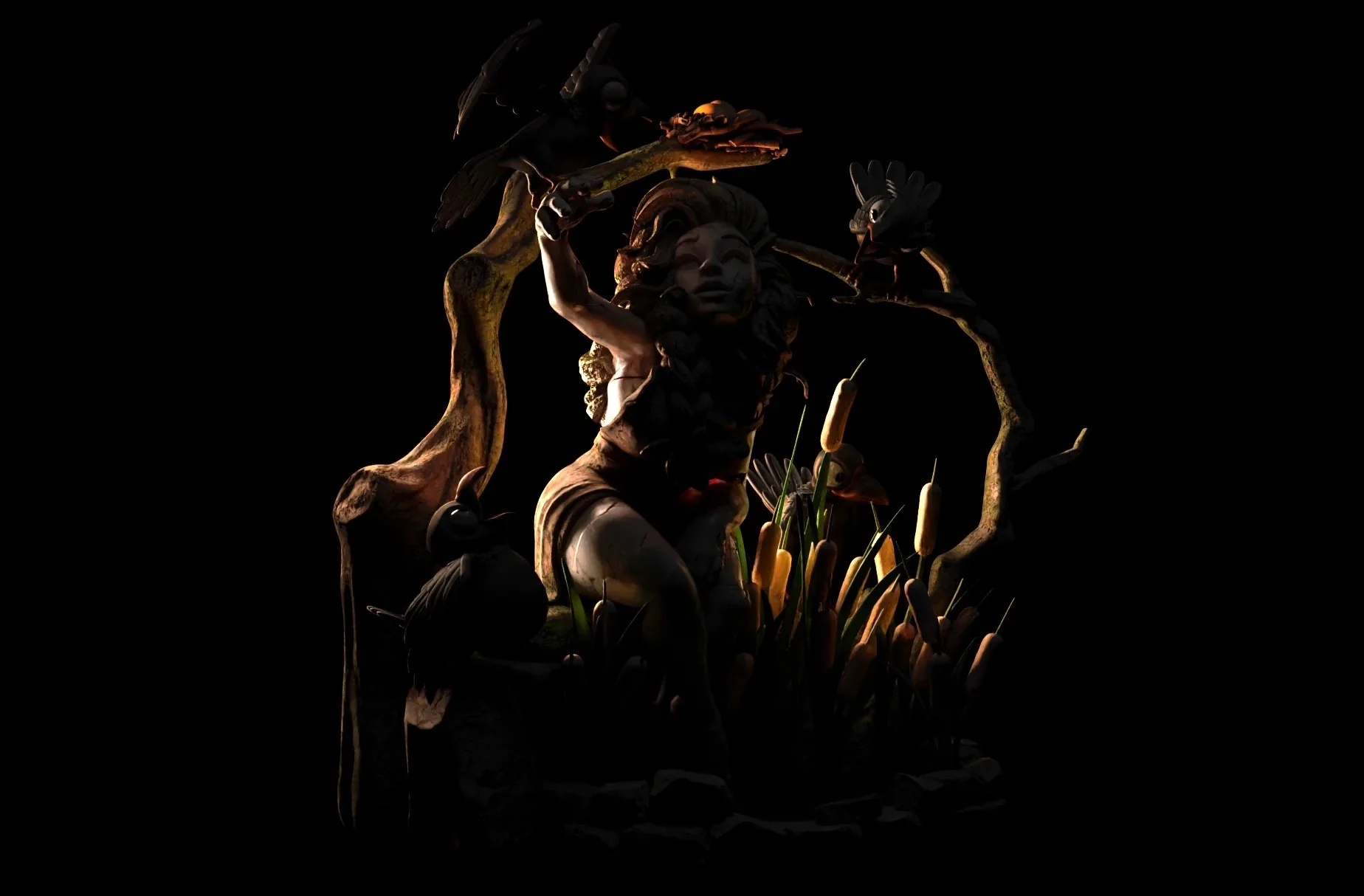
Ана Роман поделилась техниками лепки, которые использовала для создания диорамы «Леди Рок». Эта диорама настолько впечатляющая, что её выбрали для заставки ZBrush. Она показала, как новый мост, созданный с помощью Substance 3D Painter, оптимизировал рабочий процесс и как мелкие детали помогли добиться эффекта трещин.
Введение
Сначала я хотел бы поблагодарить Ивена Мель Амундсена за то, что он позволил мне использовать его концепцию. Его работы перенесли меня в волшебный мир, где девушка была вморожена в живую природу и могла слушать секреты леса через ворон.
Леди Рок
Для этого проекта я буду использовать PureRef, ZBrush, RizomUV, Substance 3D Painter, Blender и Photoshop.
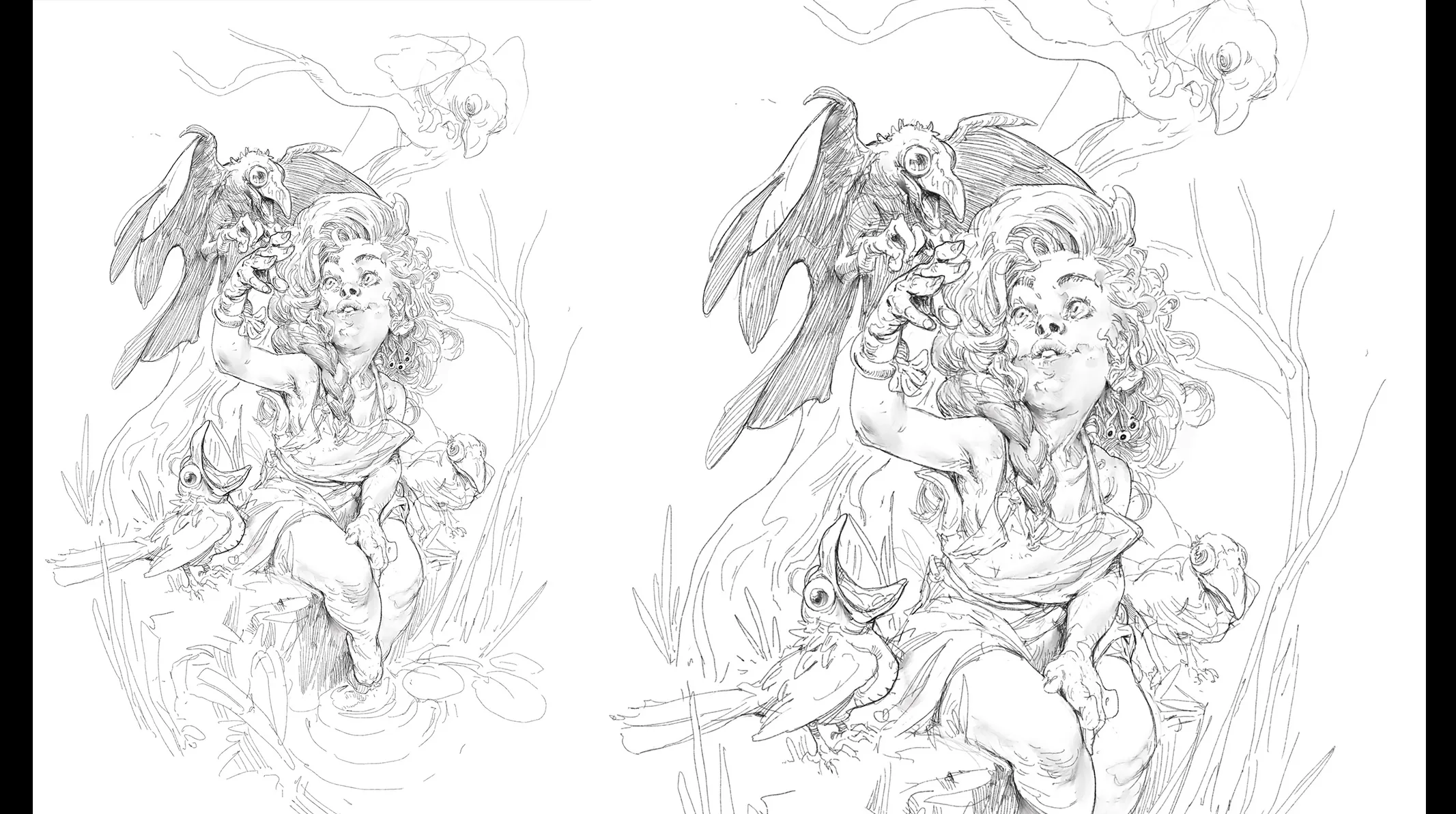
Второй шаг — поиск референсов, чтобы облегчить себе жизнь. Я использую Google и Pinterest; оба — хороший выбор для этого этапа. Я создал альбомы на Pinterest, чтобы сохранять все свои референсы и систематизировать их.
После этого я делаю окончательный отбор, скачиваю всё и открываю все изображения в PureRef. Такой способ помогает мне иметь более чёткое и организованное представление о проекте.
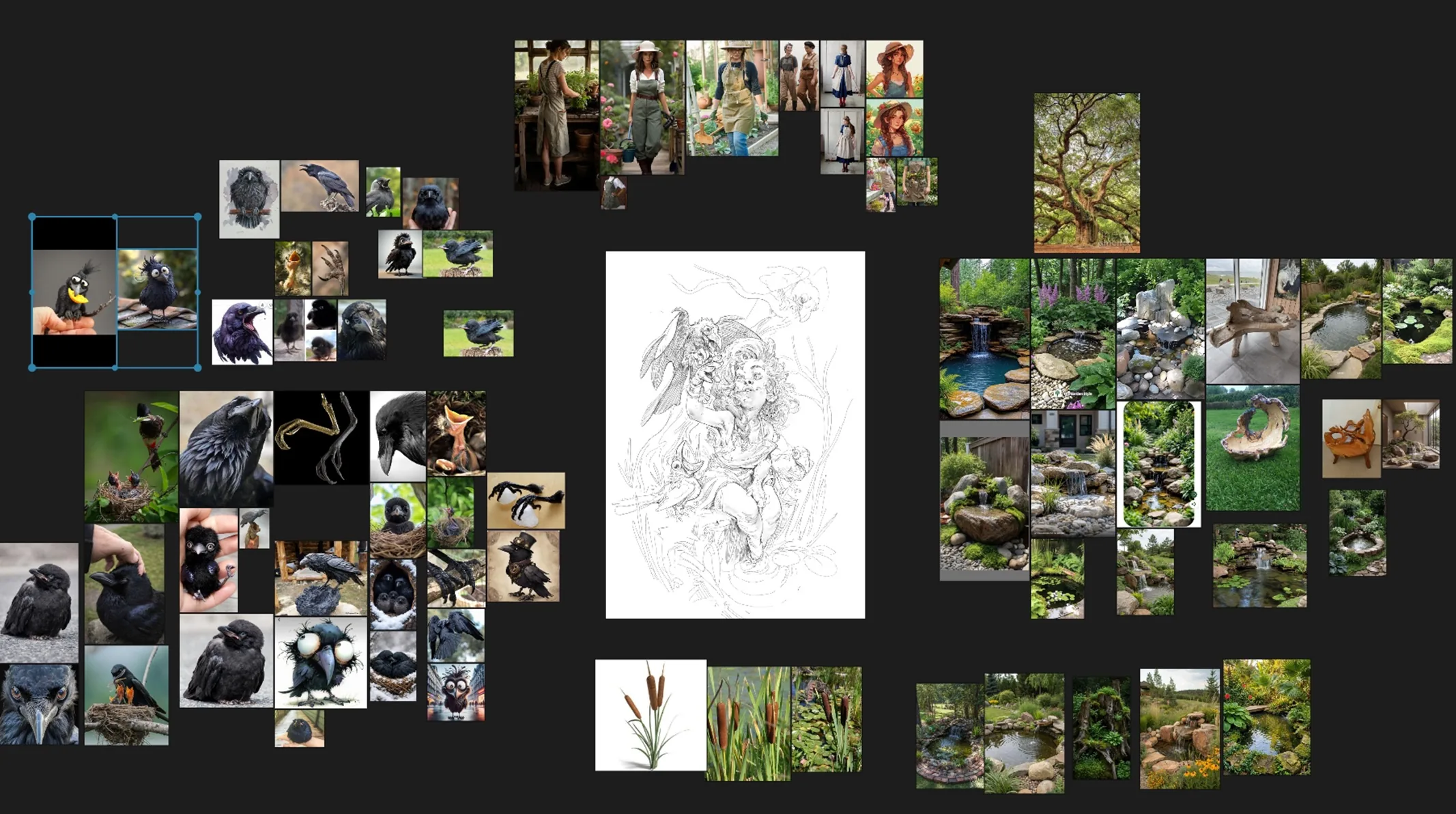
Время скульптуры
Блокинг
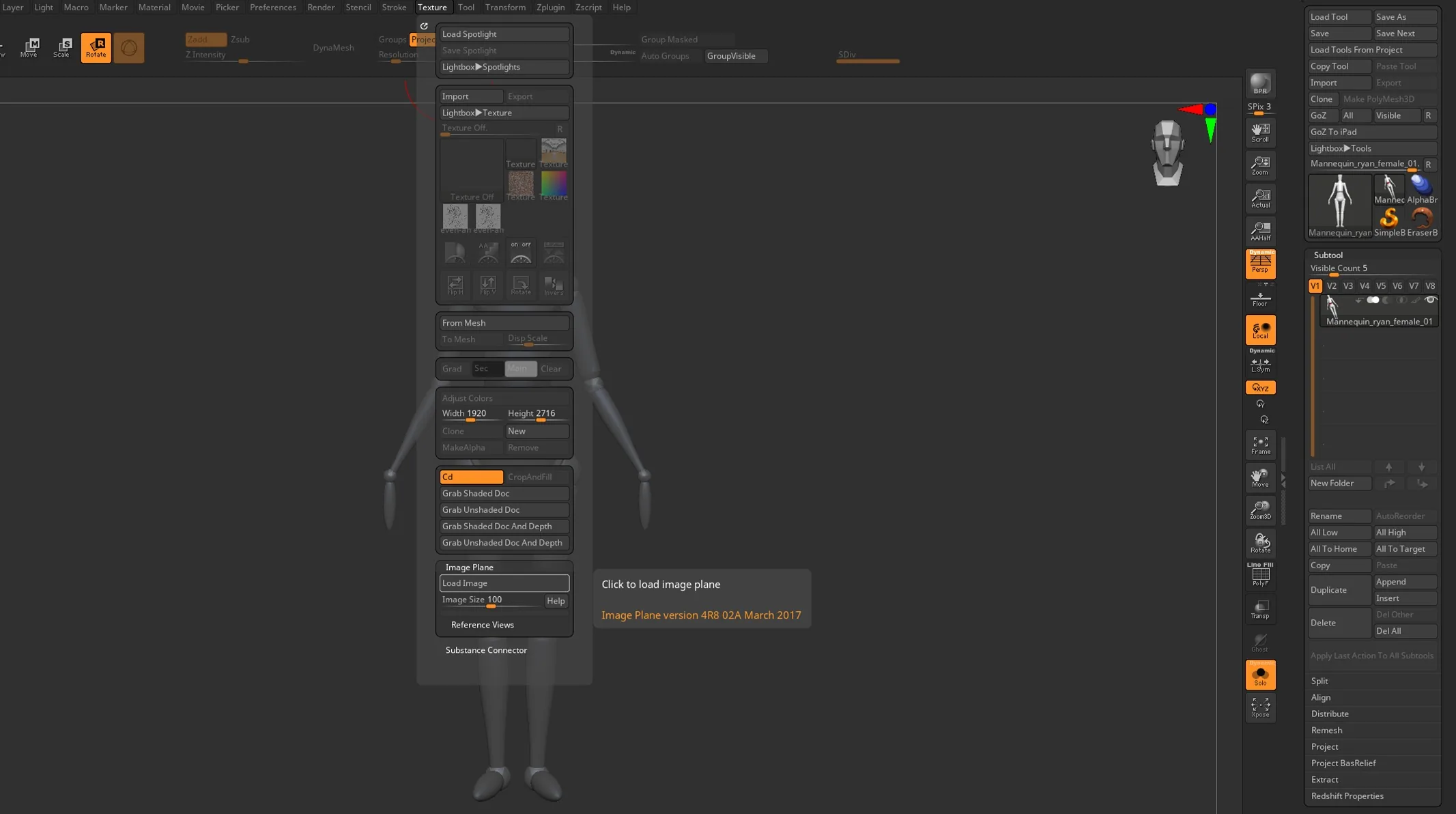
Я собираюсь начать с использования манекена ZSphere Mannequin Ryan female. Прежде чем адаптировать и позировать его для своей скульптуры, я загружаю свой референс в ZBrush, используя Texture/Load Image. Таким образом, изображение добавляется в новый проект и также появляется на холсте.
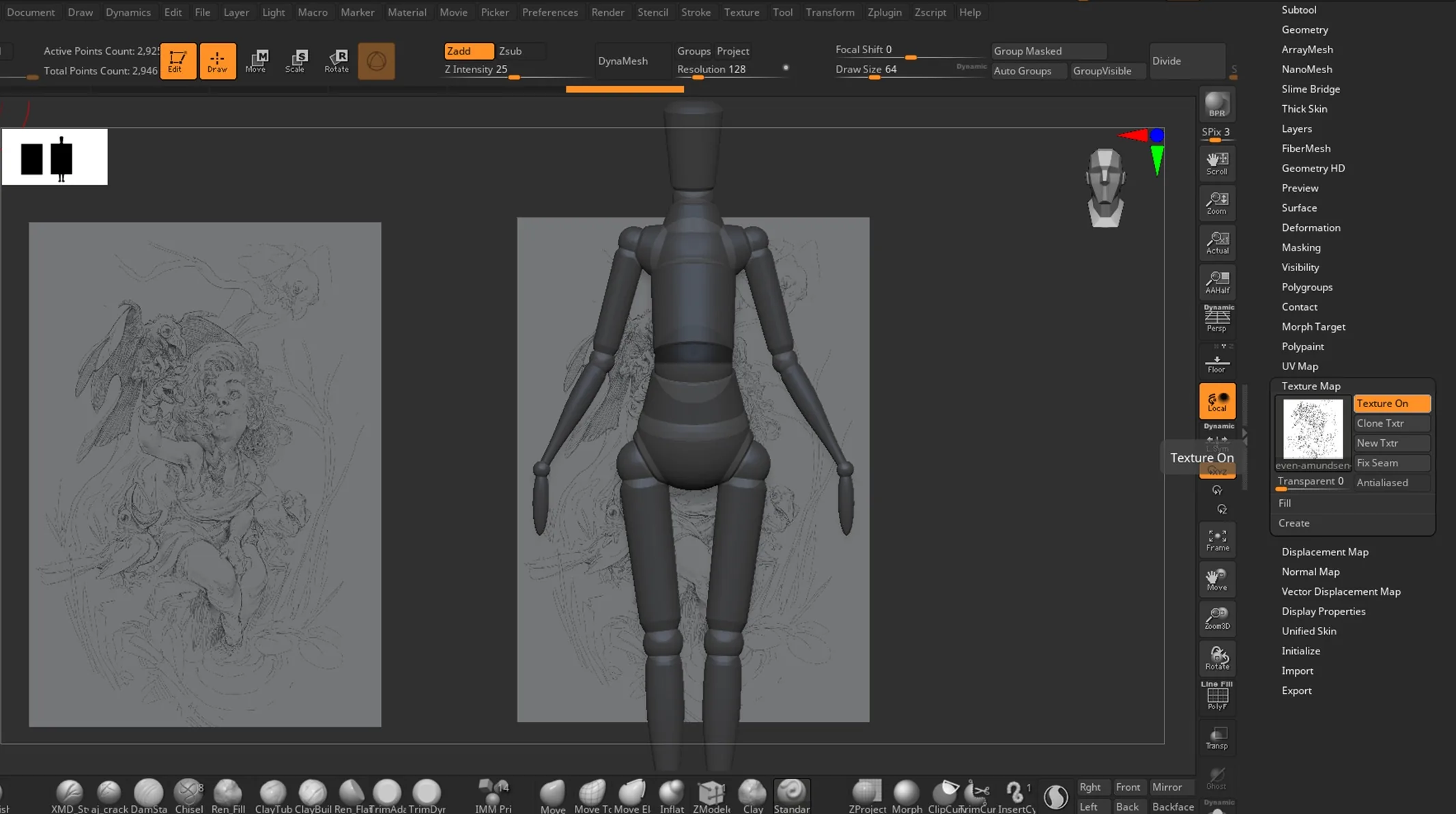
Я использую Ctrl+N, чтобы очистить холст. Затем я добавляю в свою сцену пустую плоскость. Я назначаю текстуру карты: Active Tools/Display Properties/Double Side, чтобы референс не исчезал на виде сзади.
Иногда мне нравится добавлять свой референс в проект, потому что я могу использовать его более эффективно.
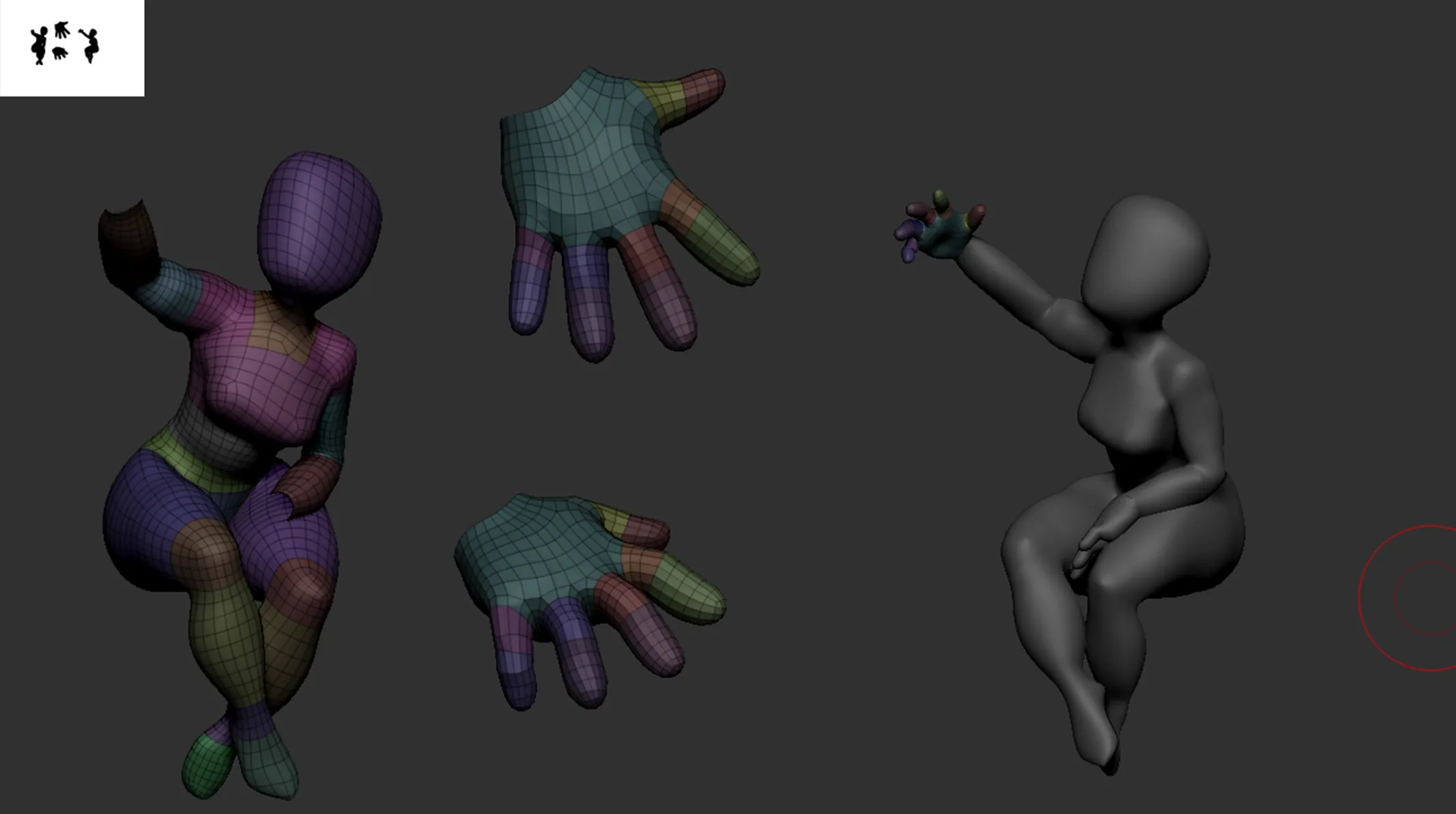
Я адаптирую манекен, чтобы он соответствовал пропорциям моей композиции, и позирую его. Как только я удовлетворён общими пропорциями и движением фигуры, я нажимаю «A», чтобы активировать ZSpheres to Adaptive Skin и сгенерировать свою сетку.
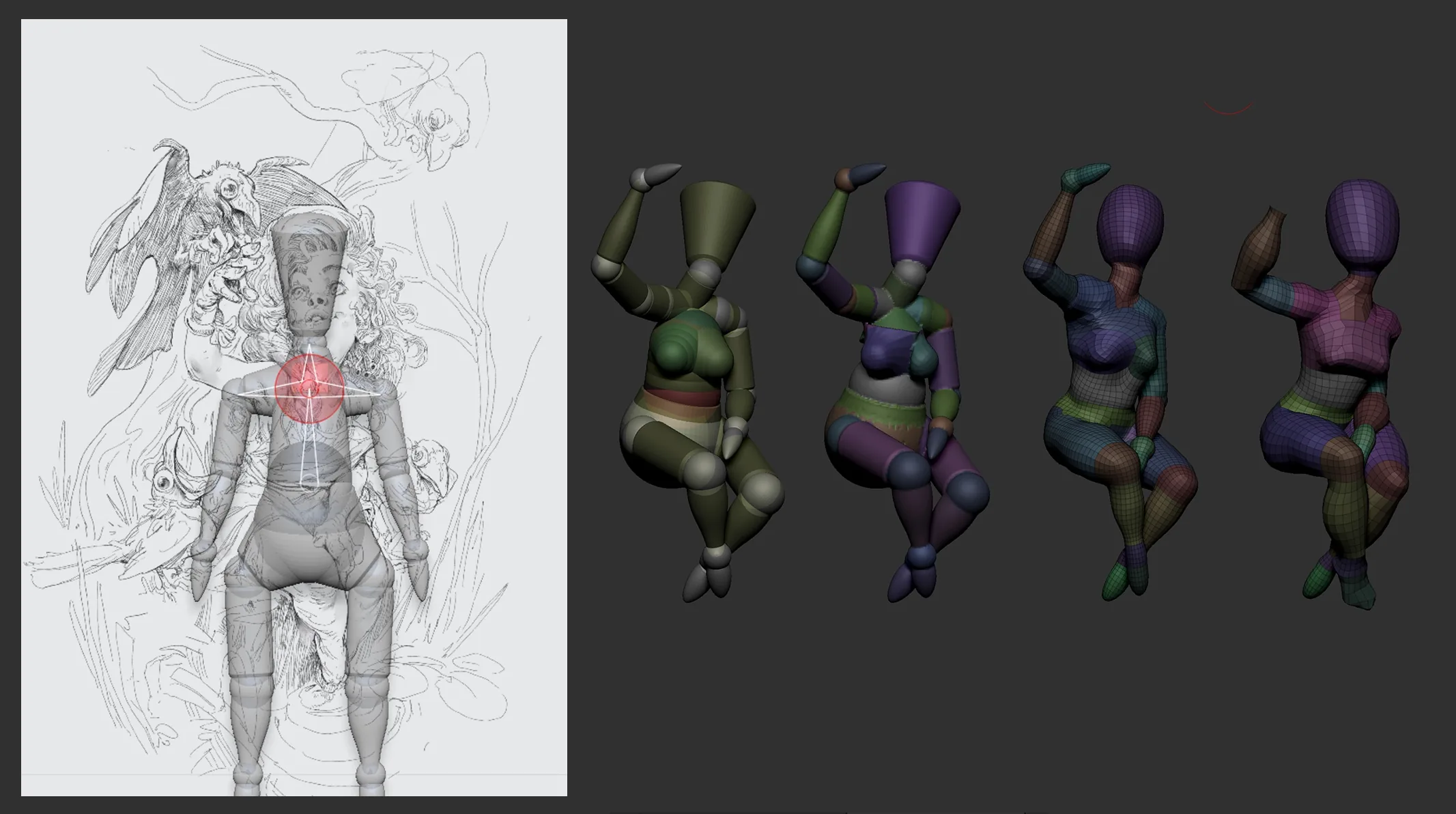
Я организую свои полигруппы, использую ZRemesher и продолжаю адаптировать сетку, чтобы добиться общих форм. Я моделирую руки в отдельном проекте в T-позе, а затем добавляю их в сцену.
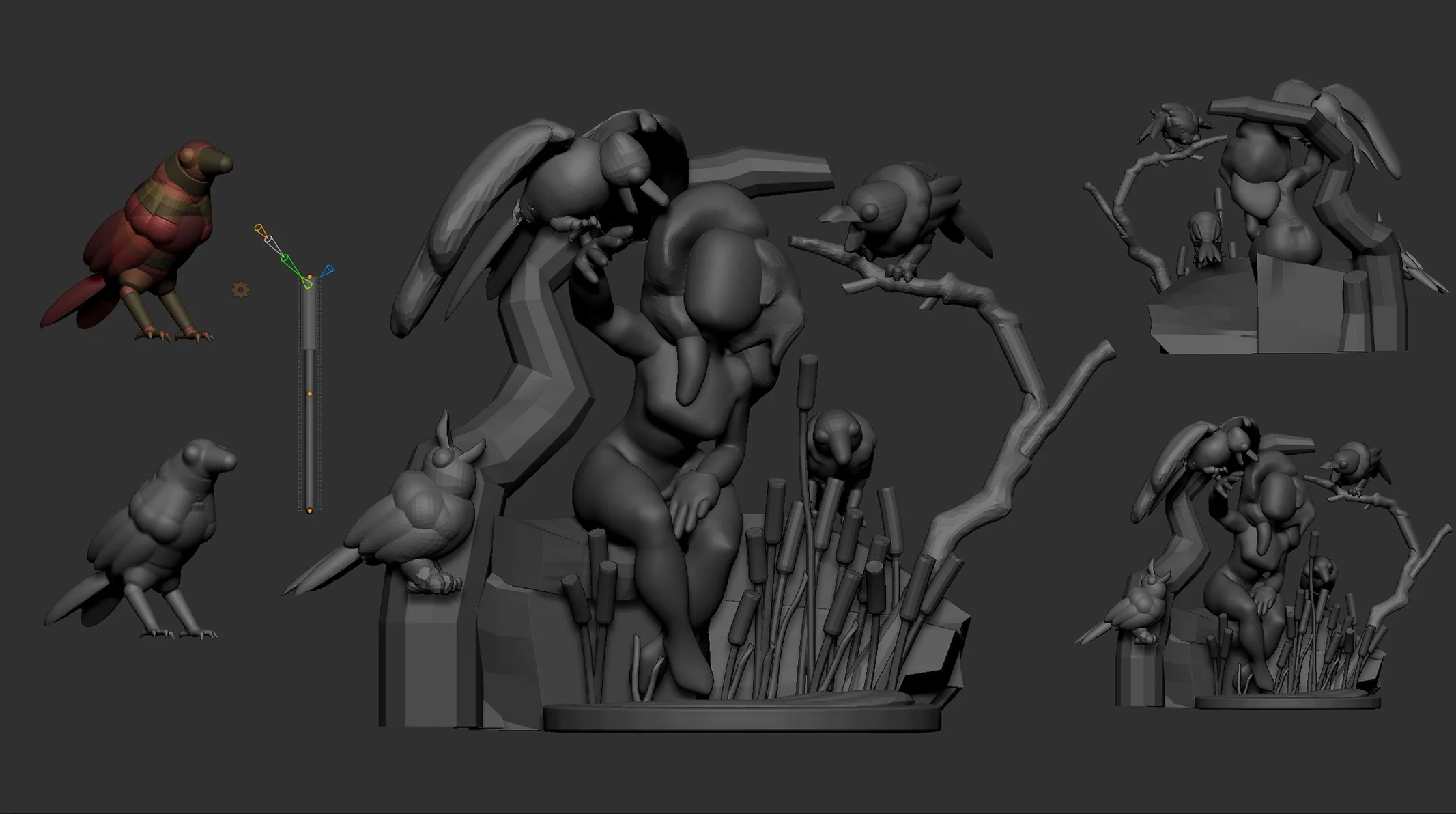
На этом этапе я блокирую основные элементы на очень низком уровне, фокусируясь только на композиции: скалы, вода, растительность и птицы.
Для птиц я использую базовую птицу ZSphere из ZBrush (Zeezoo Finch) и настраиваю её, чтобы определить общую композицию.
Для растительности я леплю один элемент в T-позе и перемещаю его с помощью Gizmo/Transpose Type/Bend Curve.
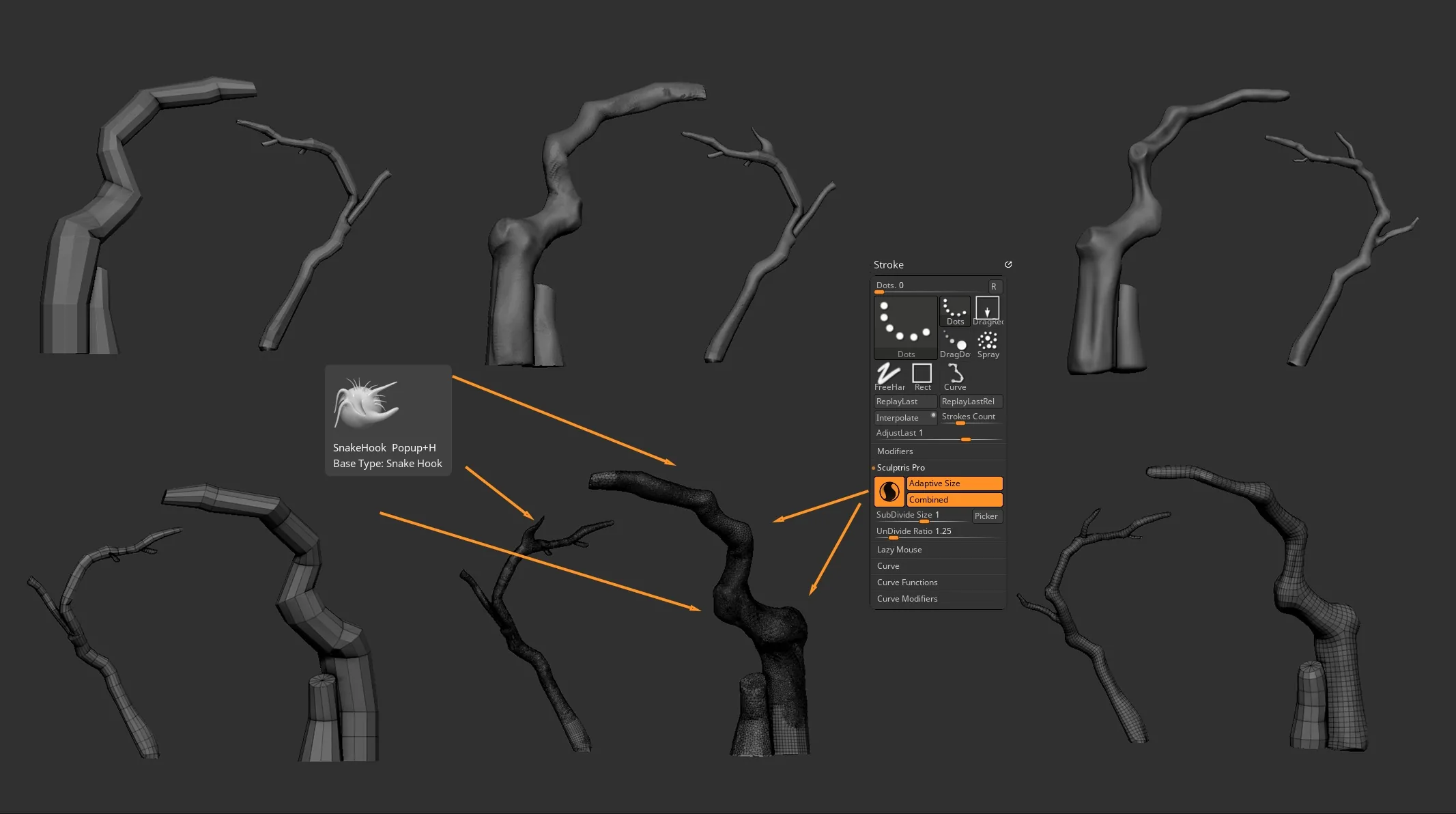
Для деревьев я начинаю с цилиндра и выдавливаю его в окончательную форму. Я использую Sculptris, чтобы добавить больше деталей к кривым и добавить сучки.
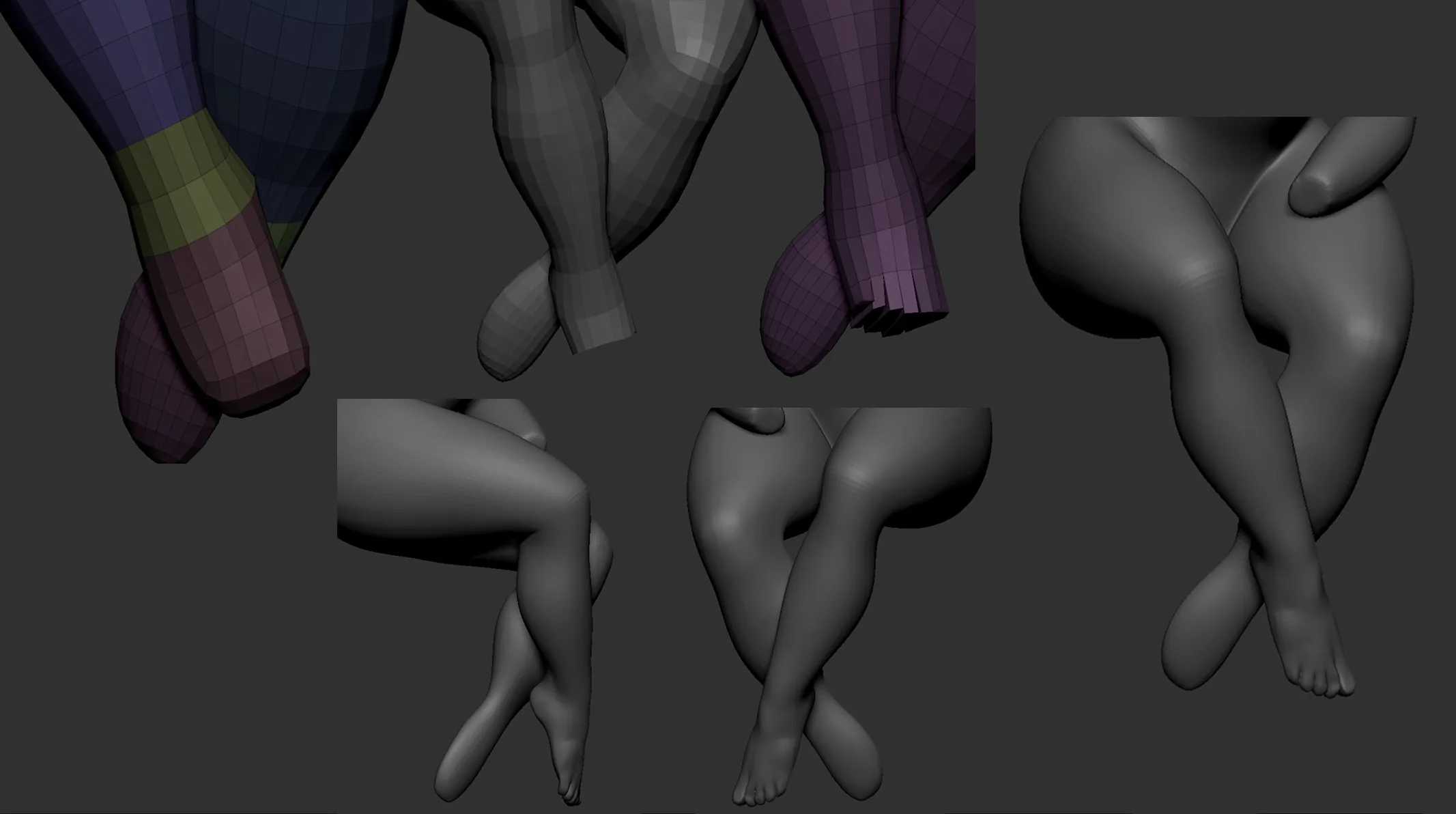
Следующий шаг — лепка одной из её ног. Я удаляю несколько полигонов, закрываю сетку и выдавливаю каждый палец. Затем я уточняю его до более высокого уровня детализации.
Я отключаю Dynamic Subdivision и выбираю вылепленную стопу. Я дублирую её, зеркально отражаю и располагаю на другой ноге. С обеими сетками, открытыми в области лодыжек, запястий, стоп и кистей, я объединяю всё в единую сетку, используя ZModeler/Bridge/Two Holes.
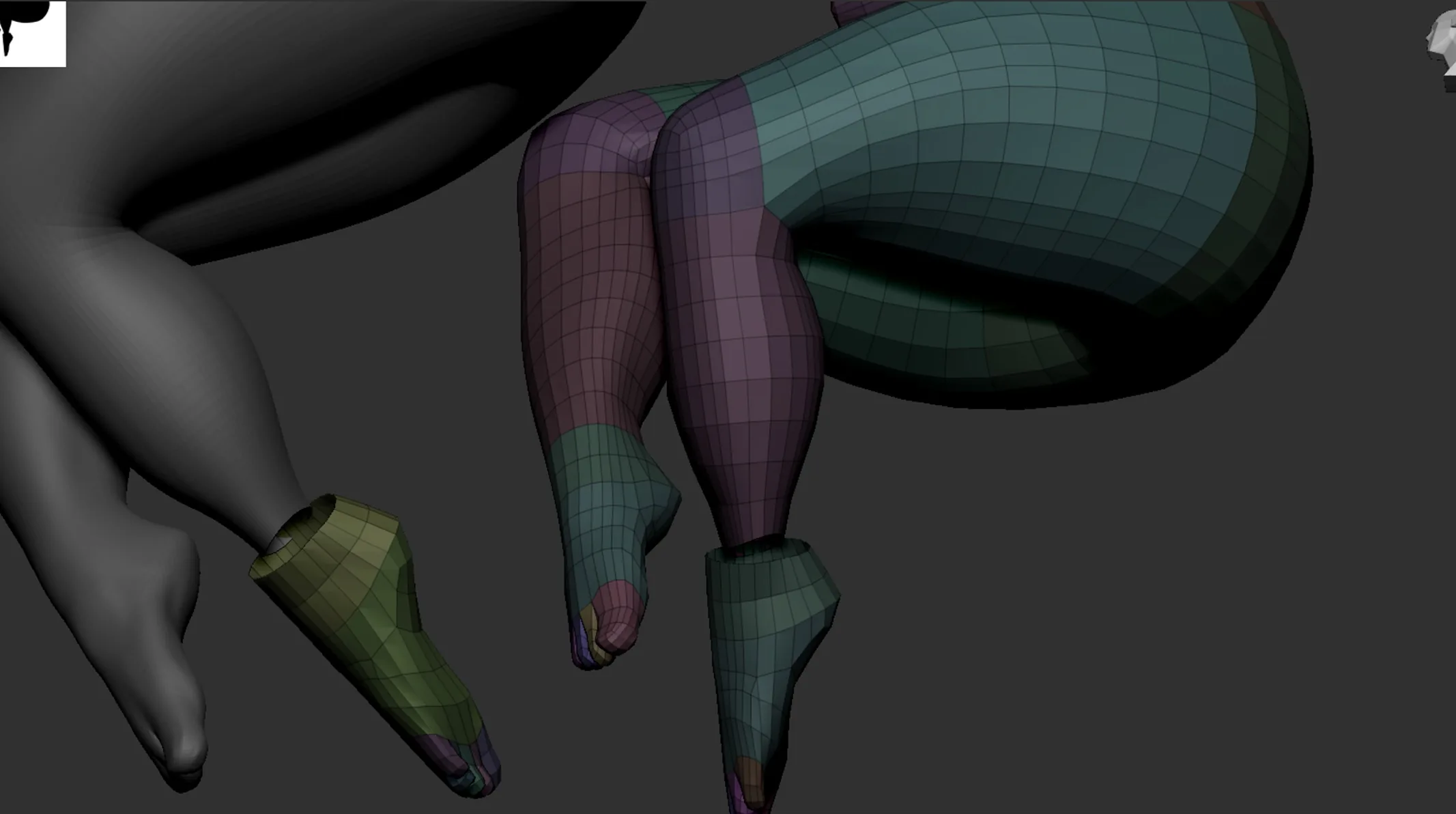
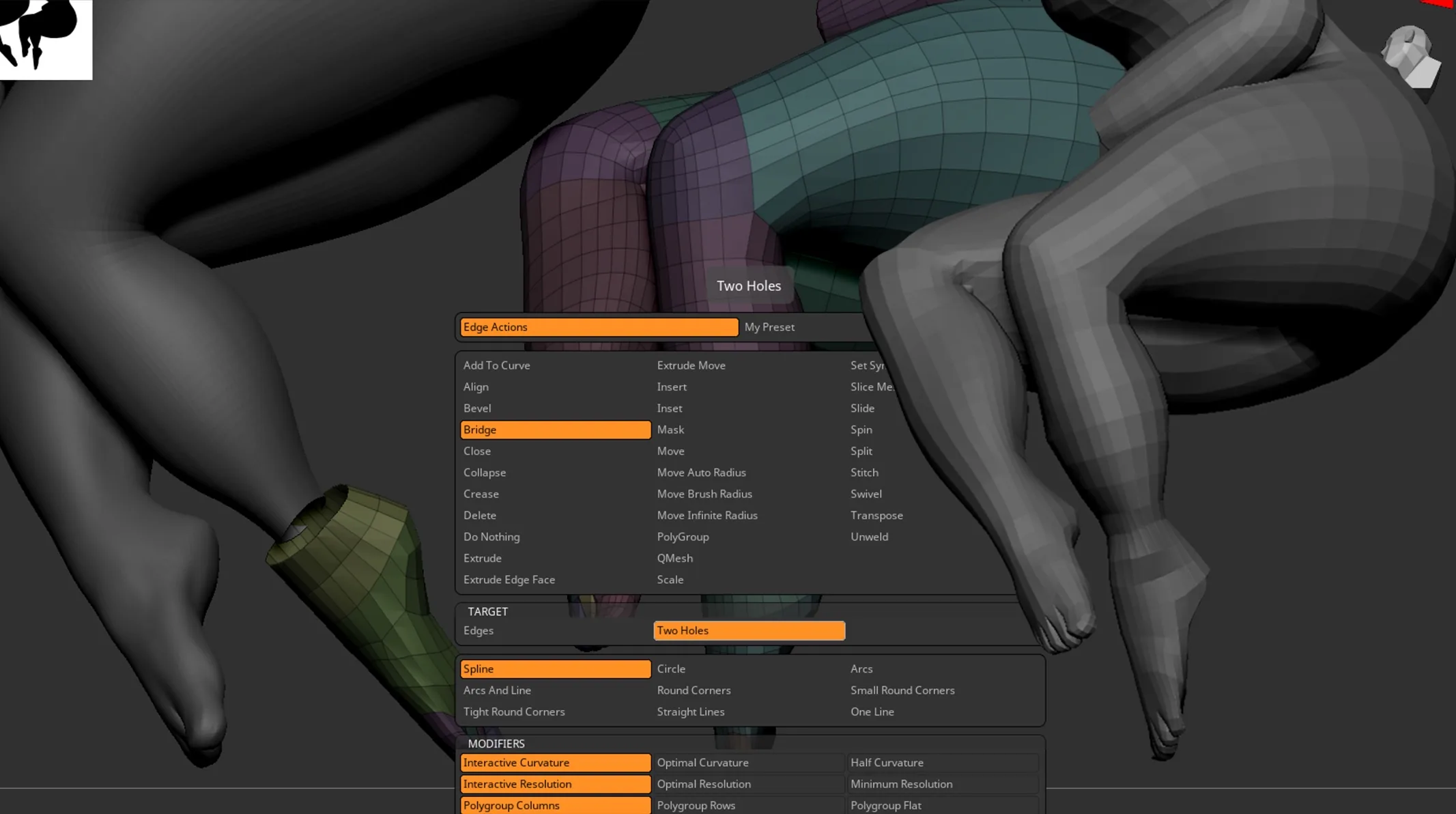
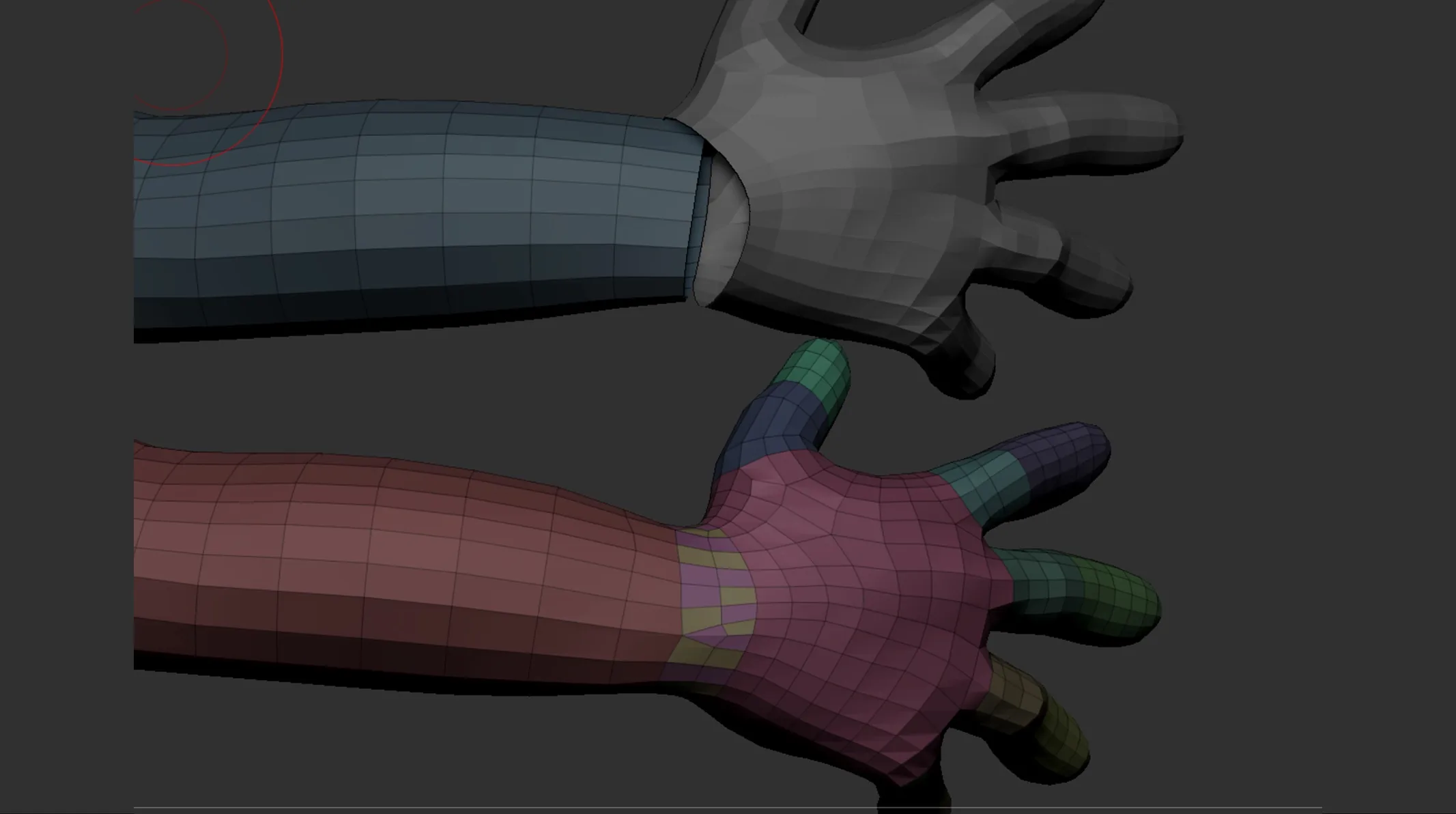
Я организую свои полигруппы и добавляю последние детали, чтобы получить общие формы. На этом этапе я работаю без уровней подразделения, используя только Dynamic Subdivision.
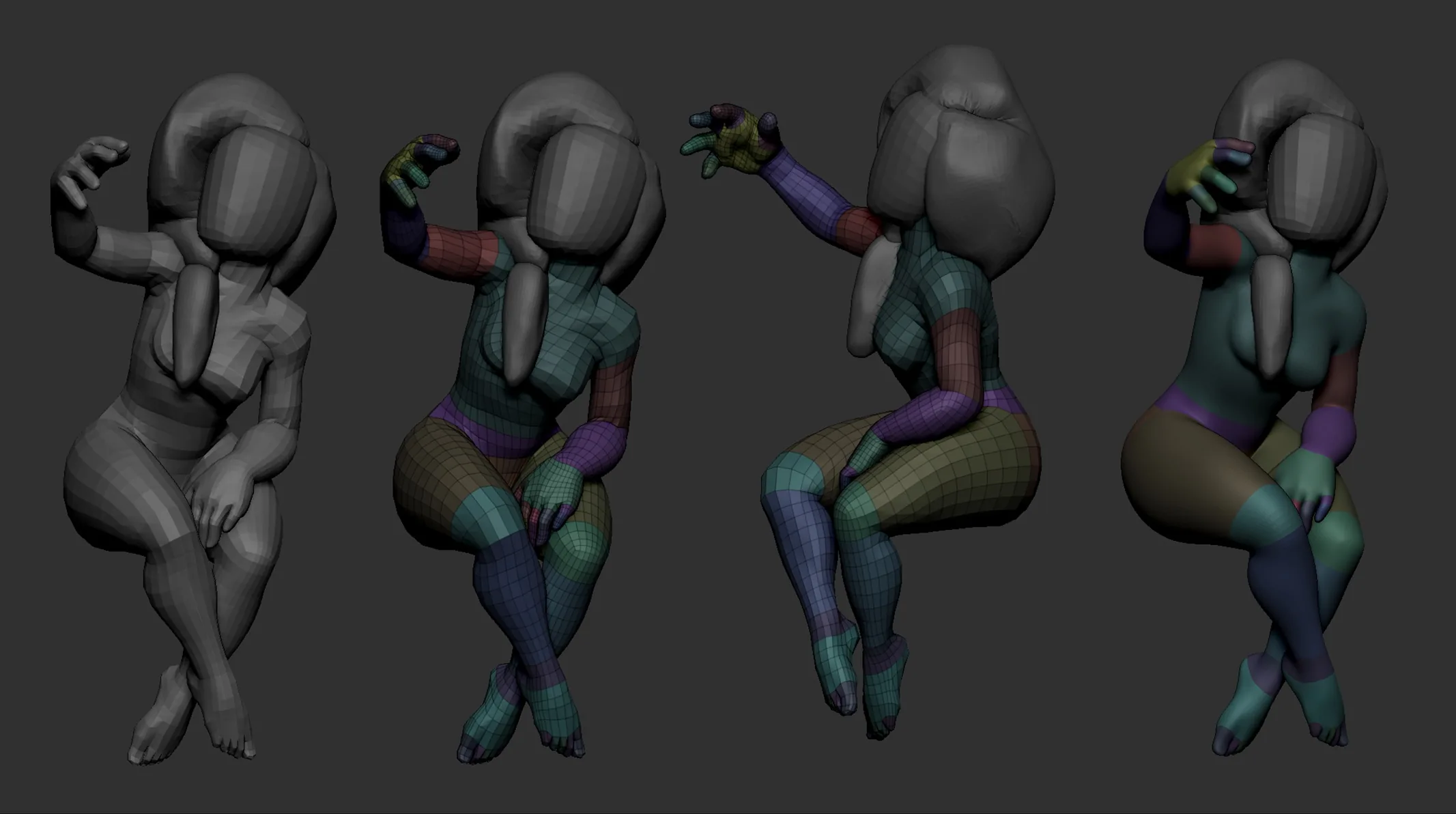
Голова
Теперь я перехожу ко второму этапу лепки. Я собираюсь вылепить каждую часть в новом проекте, чтобы избежать тяжёлого файла и иметь больше контроля и более чистую финальную сцену.
Для головы я клонирую тело девушки в новом проекте. Я изменяю положение тела, перемещая и вращая, чтобы создать голову в T-позе с X симметрией.
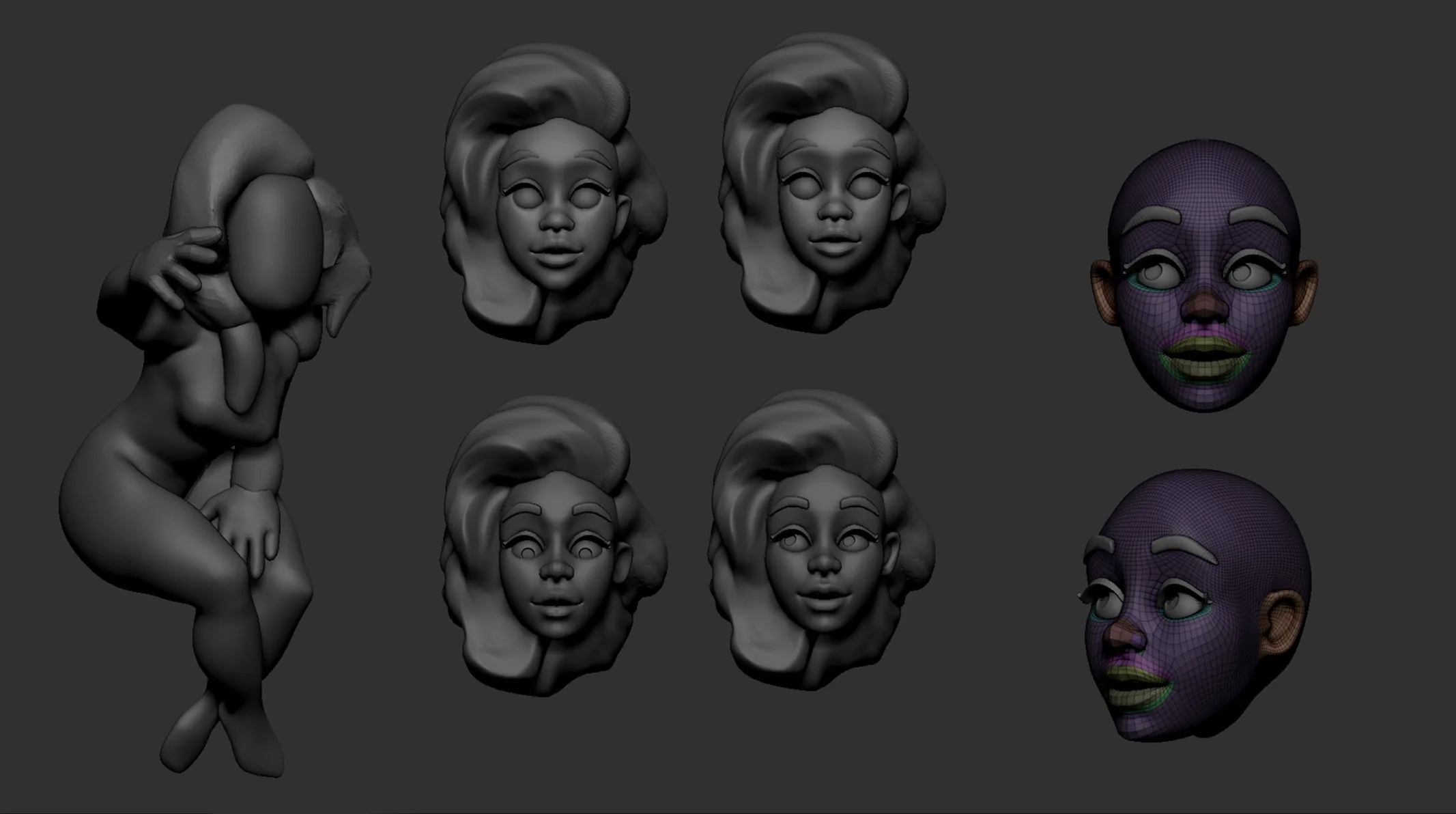
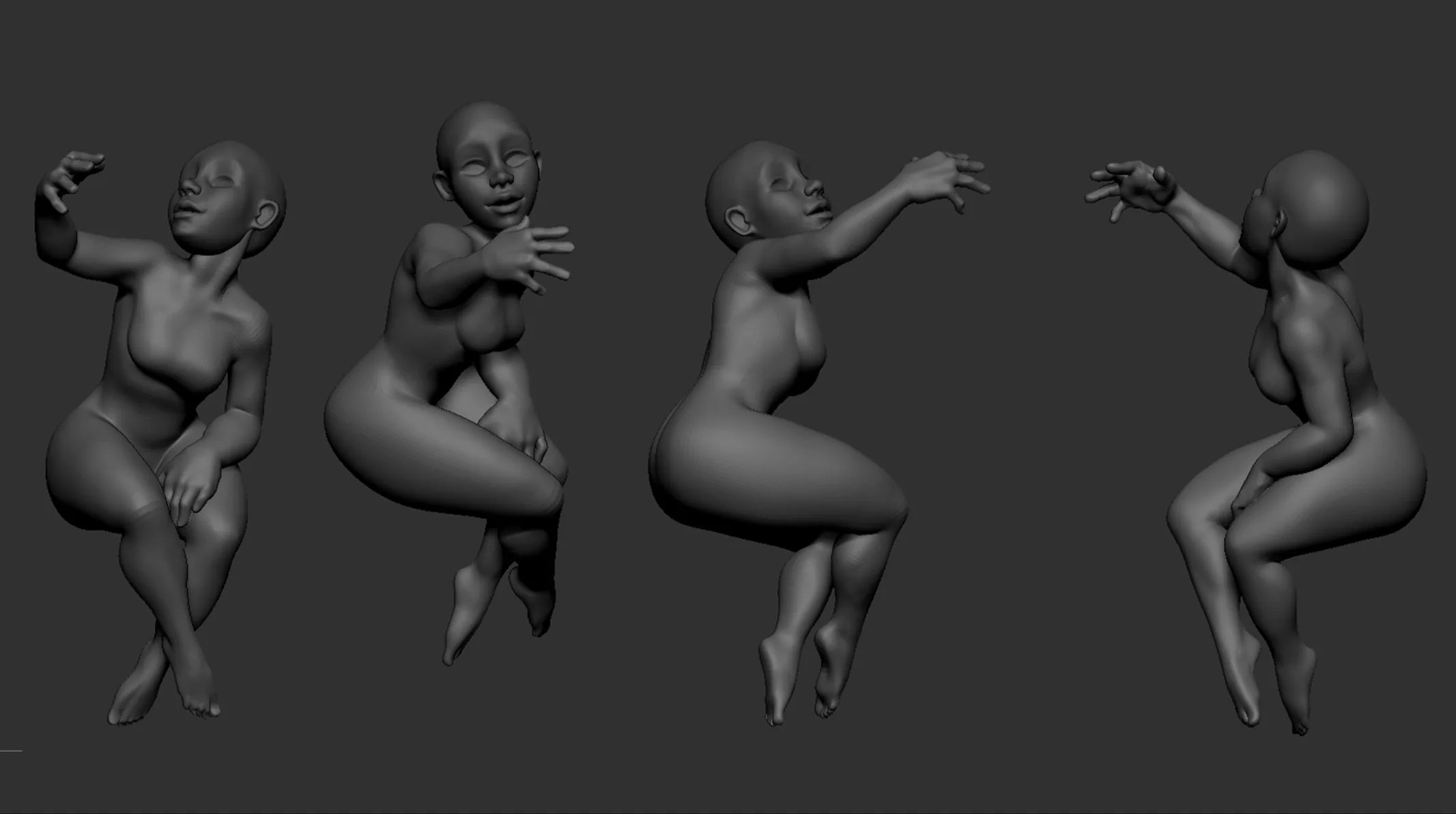
Перед импортом финальной головы в основную сцену я моделирую волосы.
Я начинаю с простой базовой сетки для волос. Я дублирую сетку, чтобы избежать уровней подразделения, и добавляю пряди волос с помощью кисти Curve Tube. Чтобы правильно использовать эту кисть, я настраиваю размер модификатора кривой в меню Stroke, чтобы создать их от широкой основы к более тонкому кончику. Это позволяет мне добавлять пряди волос на её голову. Для других прядей я активирую Picker/Ctrl+Z, чтобы создать их прикреплёнными к моим основным волосам.
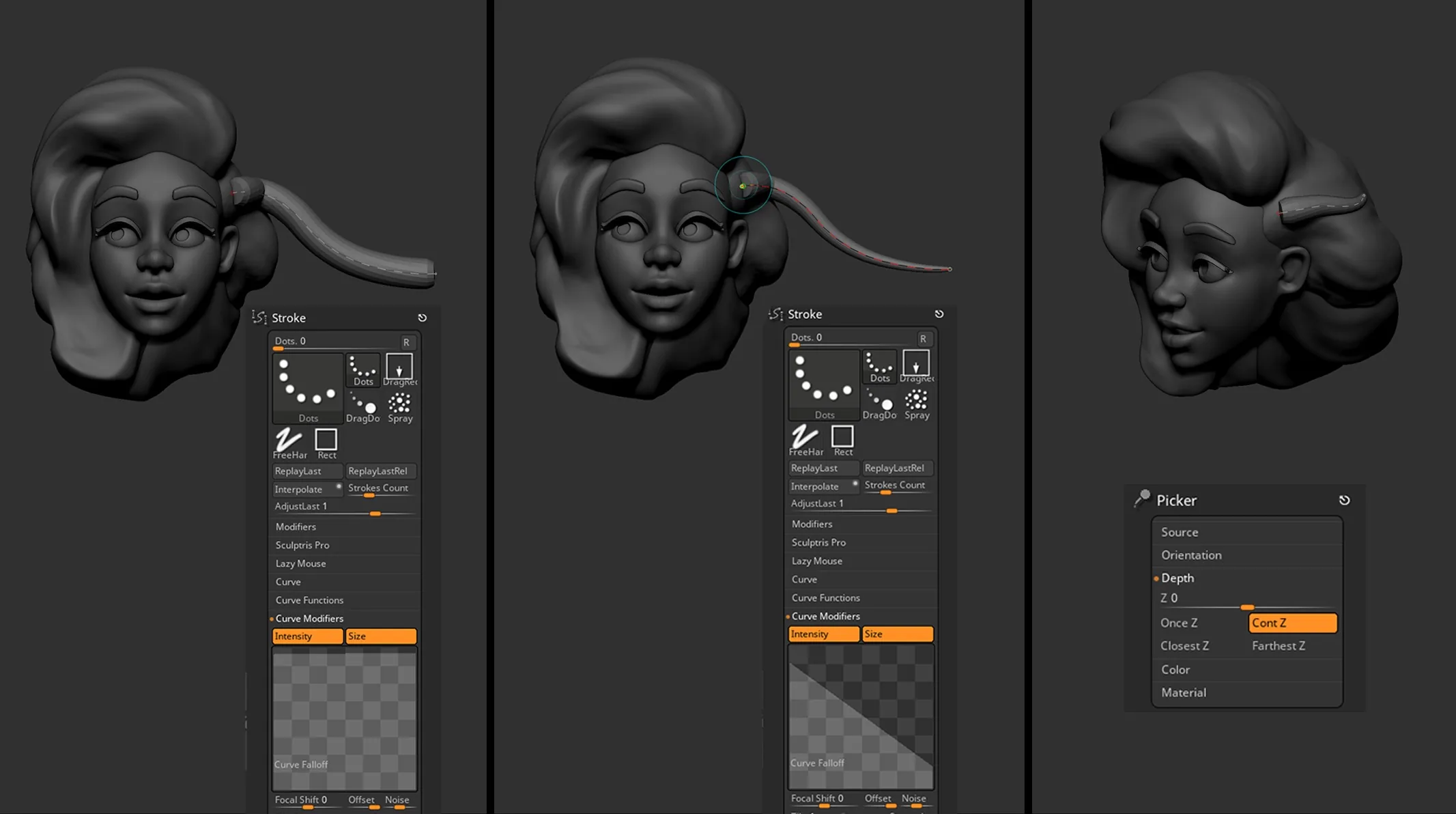
Как только у меня будет общее распределение, я начинаю перемещать пряди, чтобы создать поток и движение в моей фигуре. На этом этапе не имеет значения, деформирована ли топология, потому что я приоритизирую художественную свободу. После этого я использую ZRemesher, чтобы восстановить чистую топологию в моих сетках.
Я уточняю пряди, сглаживая области и заостряя края. Для косы я леплю её в T-позе, а затем деформирую с помощью Gizmo/Transform Type, Bend Curve.
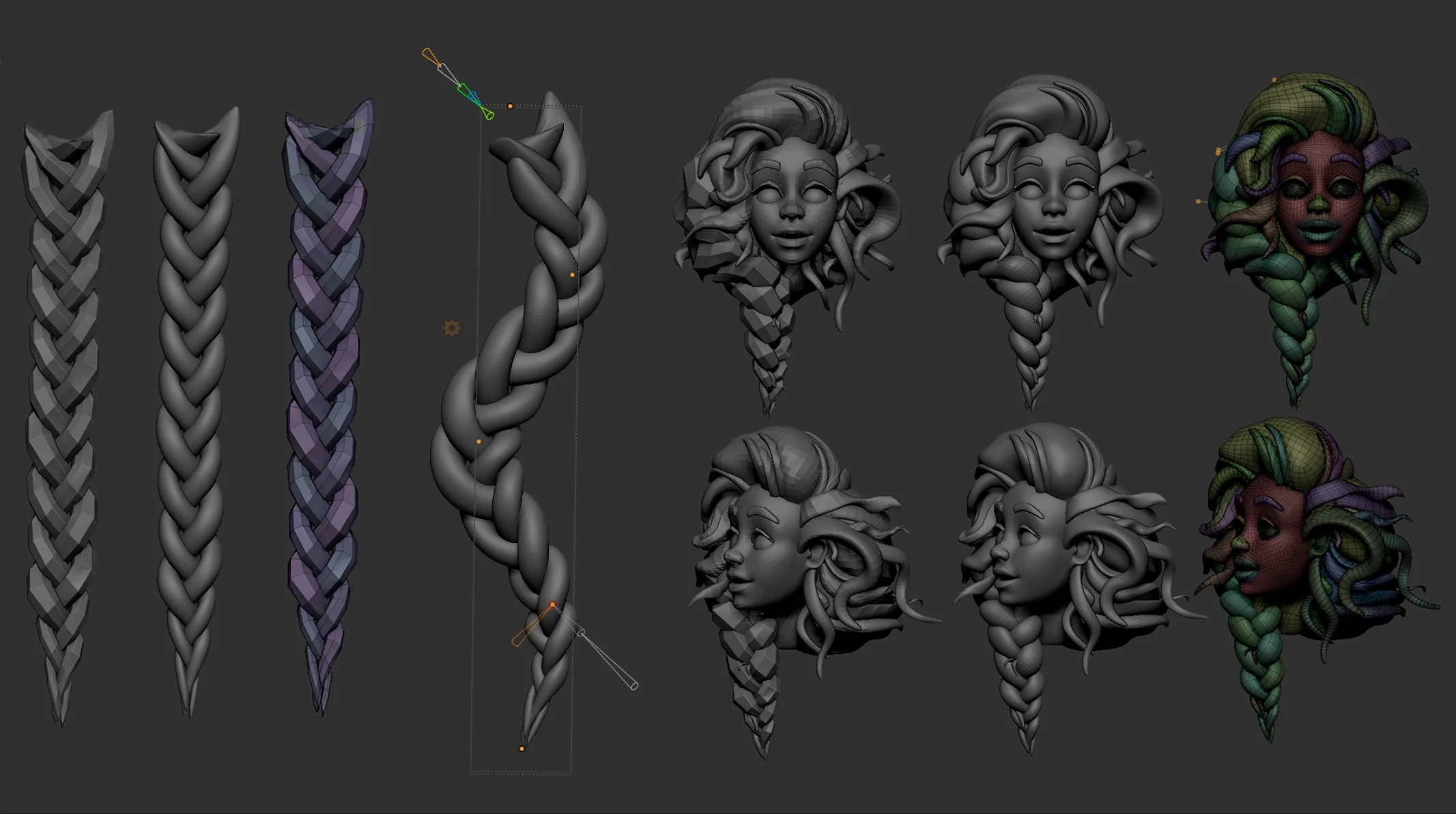
Я нахожусь на втором этапе лепки. Я хочу довести все мои блокирующие сетки до этого уровня отделки. После этого я снова скорректирую общие формы и увеличу или уменьшу количество прядей. Я отношусь к скульптуре как к чему-то живому, позволяя ей развиваться органично на протяжении всего процесса.
Я очищаю свой проект-клон, удаляя неиспользуемые сетки и переименовывая всё для лучшей организации. Затем я переношу все подинструменты с помощью ZPlugin/Subtool Master/Copy Folder и Paste в основную сцену.
Поскольку всё было вылеплено в T-позе, мне нужно переместить все модели, которые я сделал до сих пор — голову, волосы и тело — чтобы использовать эту последнюю в качестве ориентира, чтобы снова изменить позу головы в моей основной сцене.
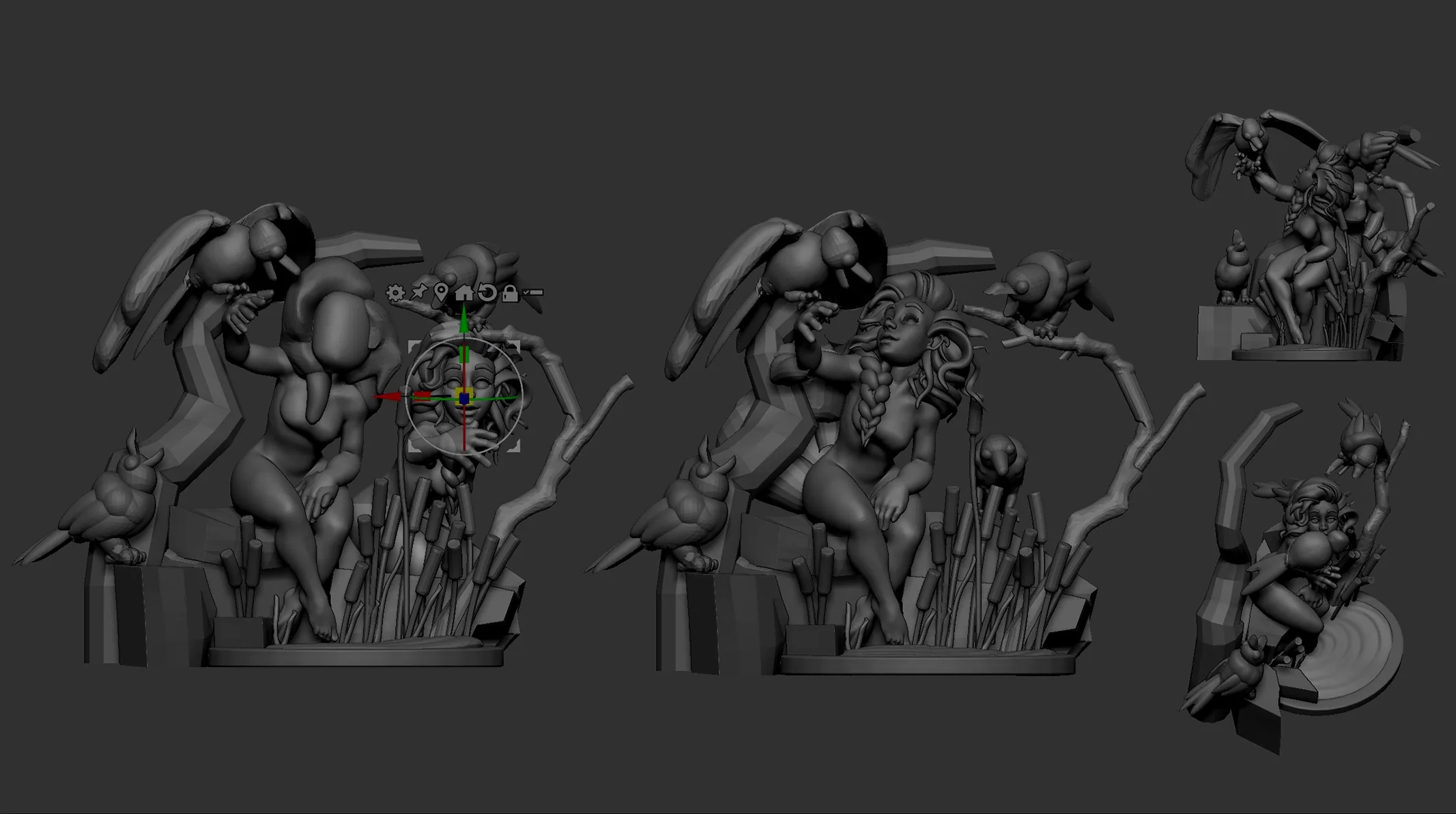
Как только всё будет размещено, я сохраняю его как новый проект с тем же основным именем и новым суффиксом, указывающим на новые сетки, которые я добавил в сцену: «Gossip_v001_Blocking» и «Gossip_v002_Head».
Совет: сделайте Impr Paint с содержимым проекта и сохраните его в той же папке с .ZTL. Так вы сможете легко увидеть, что у вас есть в проекте, не открывая его. Хорошая организация важна для художника.
Тело
Я повторяю тот же процесс: клонирую тело в новый проект. На этот раз я также включаю голову для лучшей визуальной ориентировки.
Я дублирую тело с низким разрешением (без подразделений) и использую его в качестве базовой сетки для создания одежды.
Я скрываю ненужные полигоны и использую Delete Hidden, чтобы изолировать области в торсе и ногах для создания одежды.
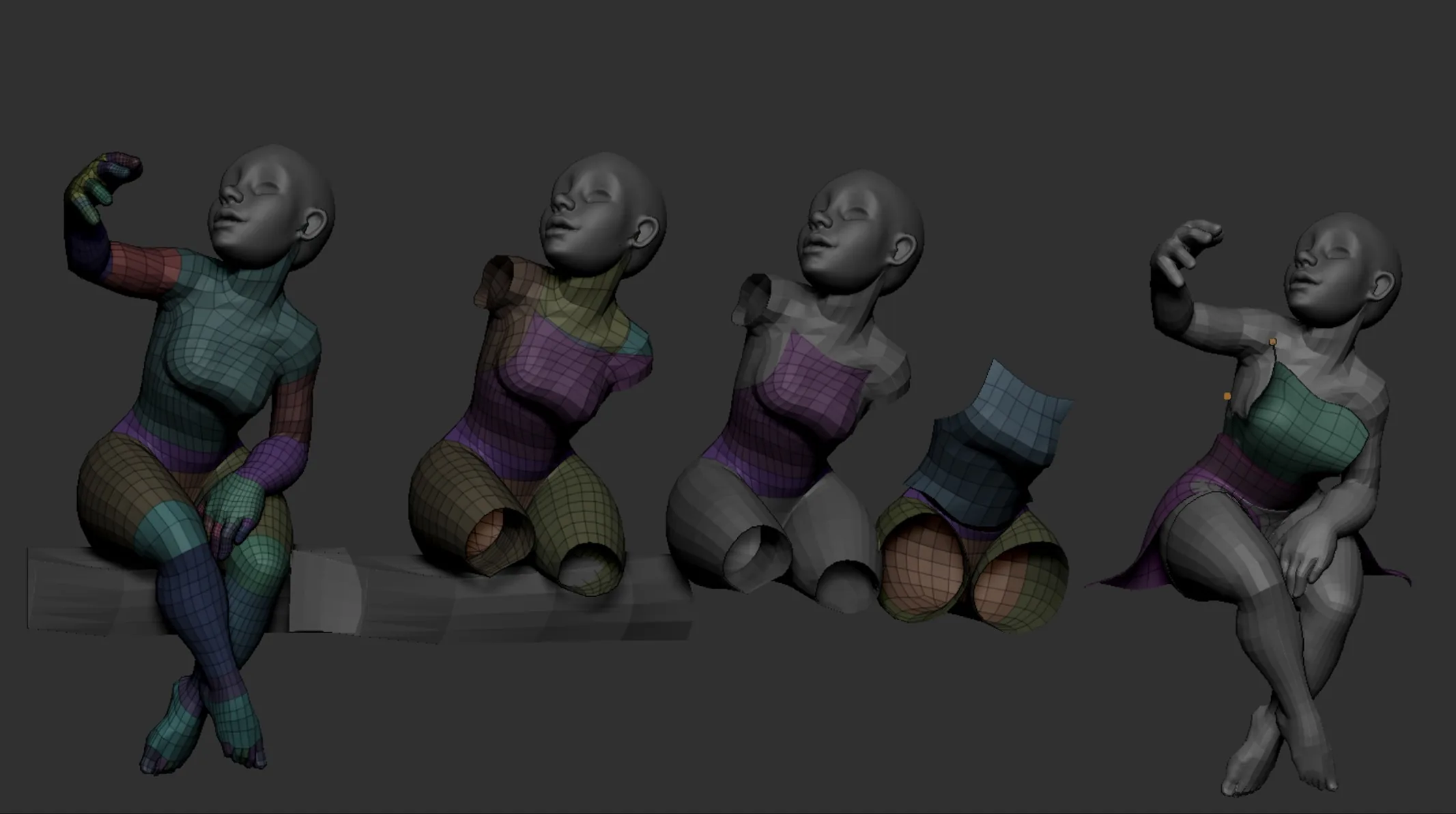
Я корректирую сетку с помощью Dynamic Subdivision. Как только форма будет определена, я использую кисть ZModeler, Polygon/Extrude All Polygons, чтобы добавить толщину. Затем я создаю складки, уточняю ткань и продолжаю лепку.
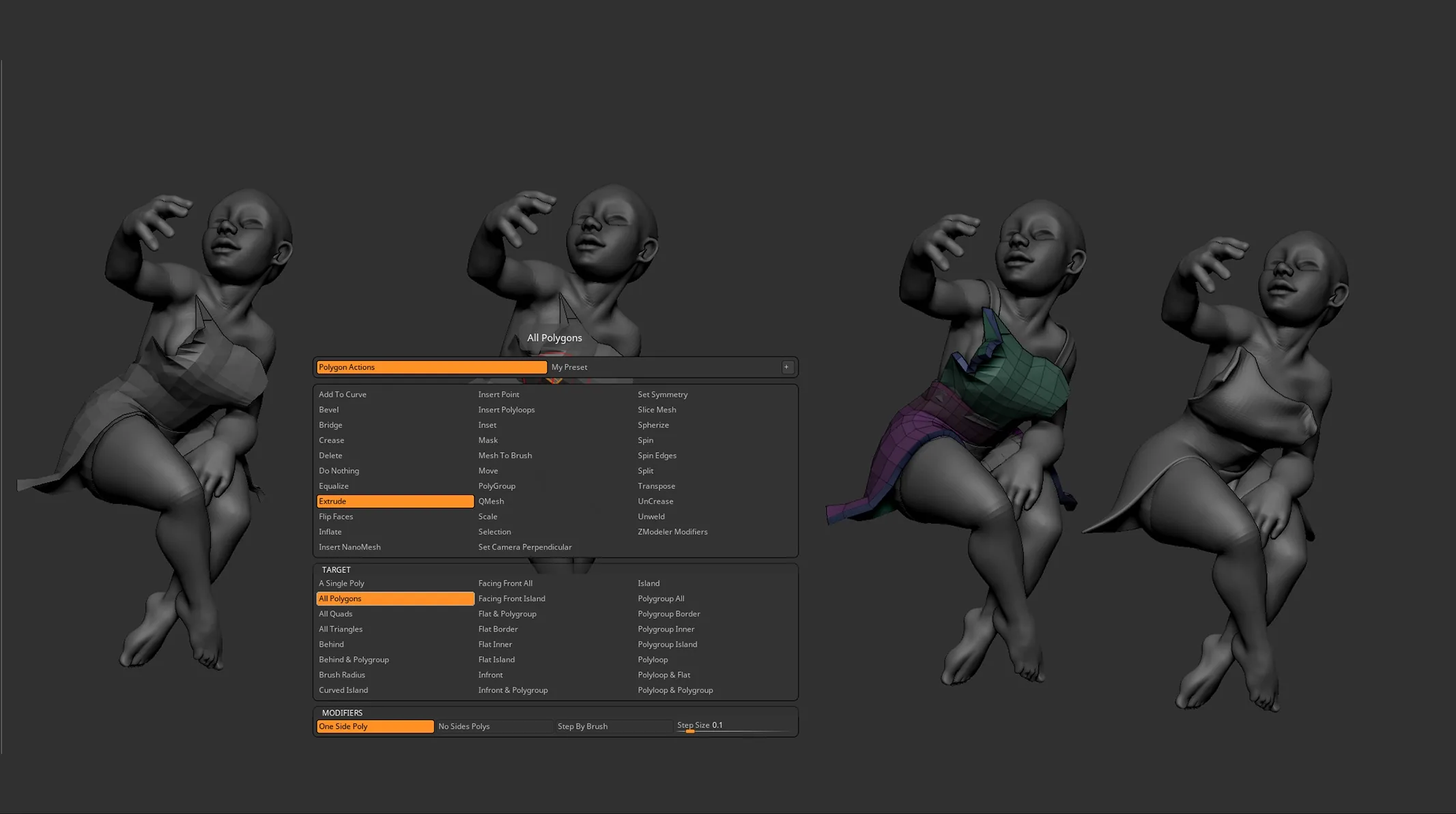
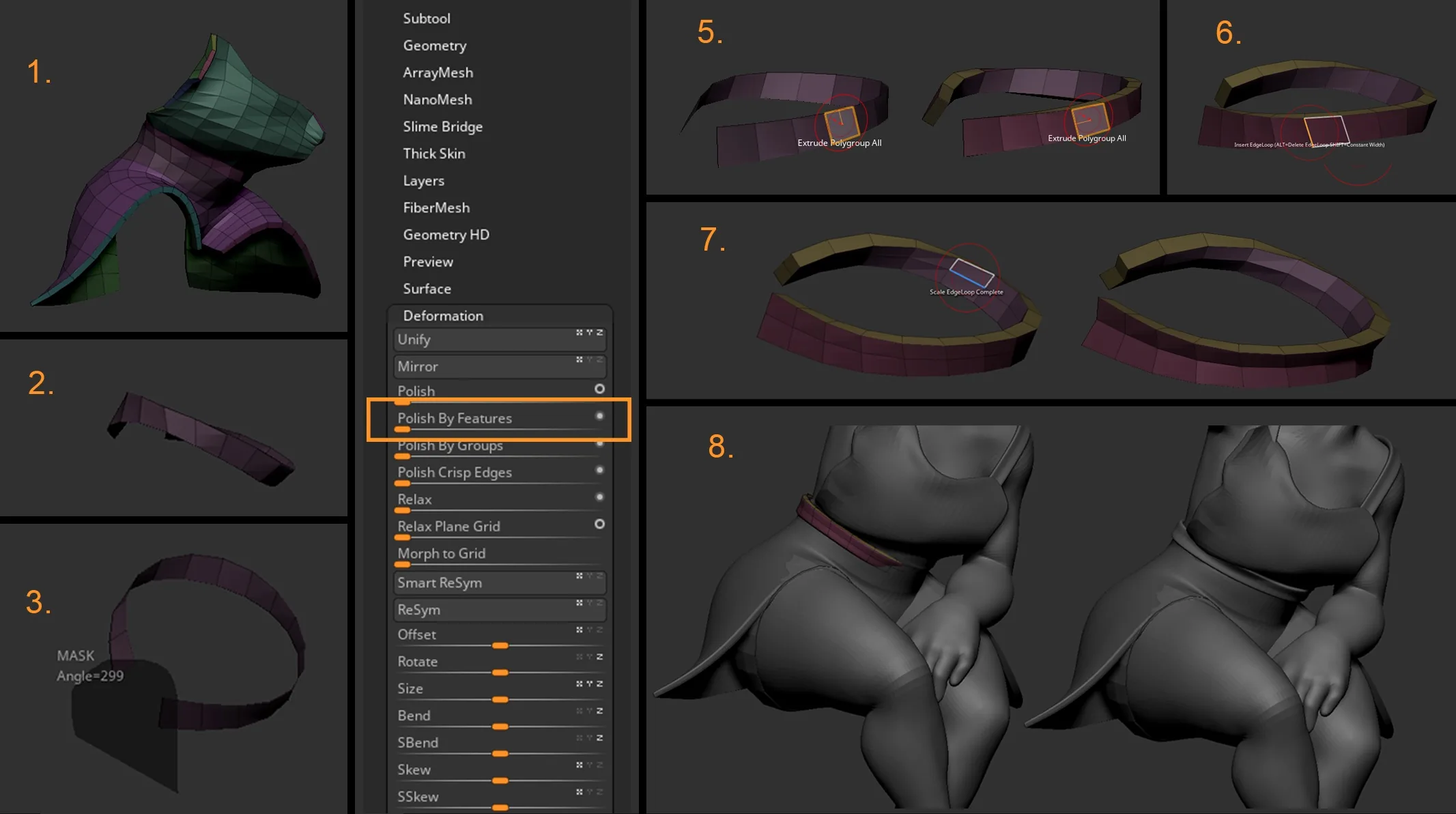
Для лямок:
- Дублирую ткань с низким разрешением.
- Изолирую петлю на талии и удаляю скрытые полигоны.
- Маскирую конец лямки.
- Использую Tool/Deformation/Polish by Features, чтобы лямка была прямой.
- Вытягиваю все полигоны кистью ZModeler.
- Добавляю центральную петлю.
- Выделяю её и немного масштабирую, чтобы подогнать под талию.
- Активирую Dynamic Subdivision и подгоняю всю лямку под моего персонажа.
Я дублирую и изменяю положение ремня на руке. Удаляю ненужные полигоны и замыкаю сетку с помощью ZModeler/Bridge/Edges.
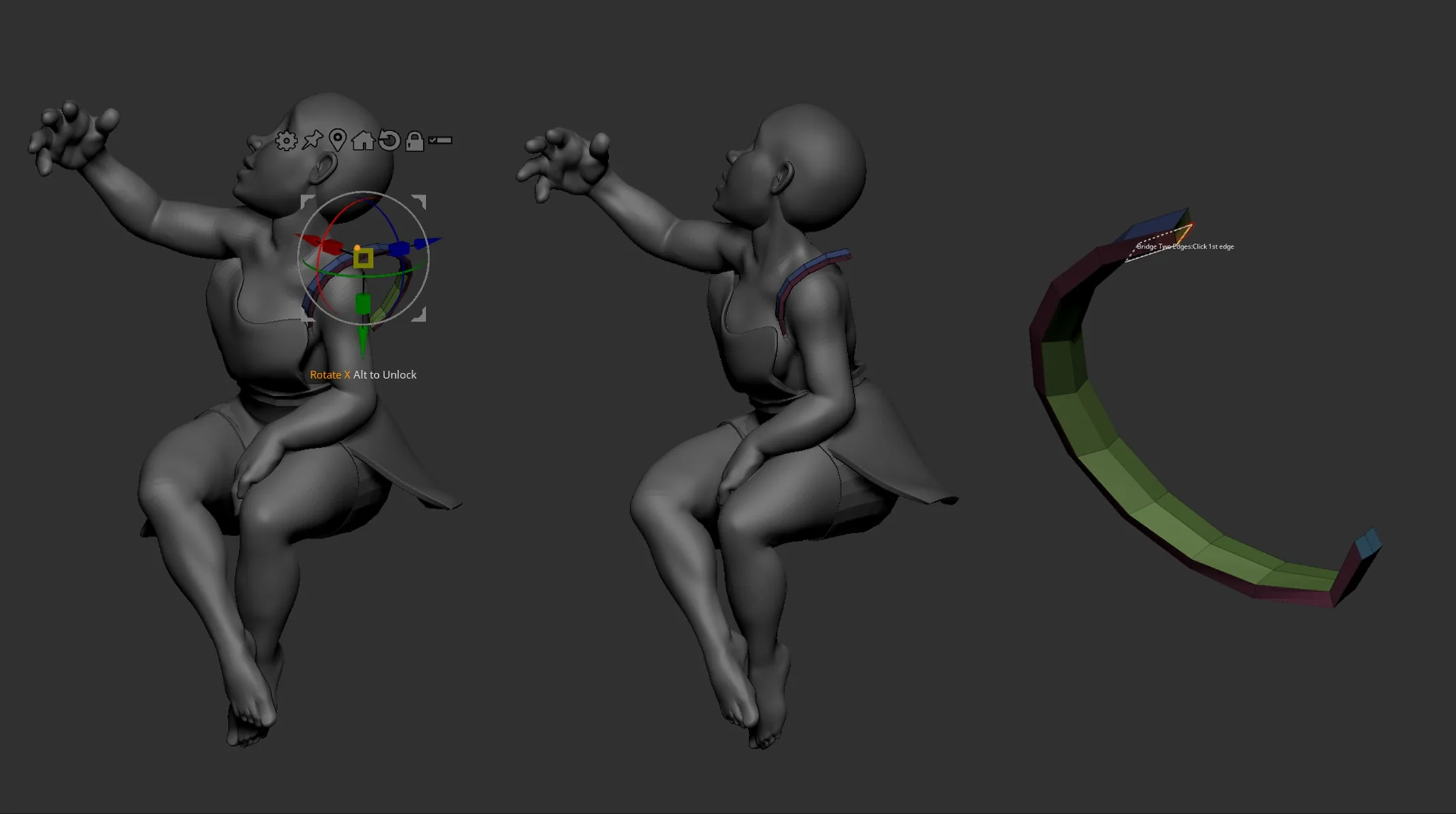
Я маскирую всю сетку, кроме кончика ремня, и использую Gizmo + CTRL для выдавливания полигонов кончика. Перемещаю его, следуя форме моего персонажа. Активирую Dynamic Subdivision, настраиваю её под мою окончательную форму и зеркально отражаю в X, чтобы получить другой и настроить его.
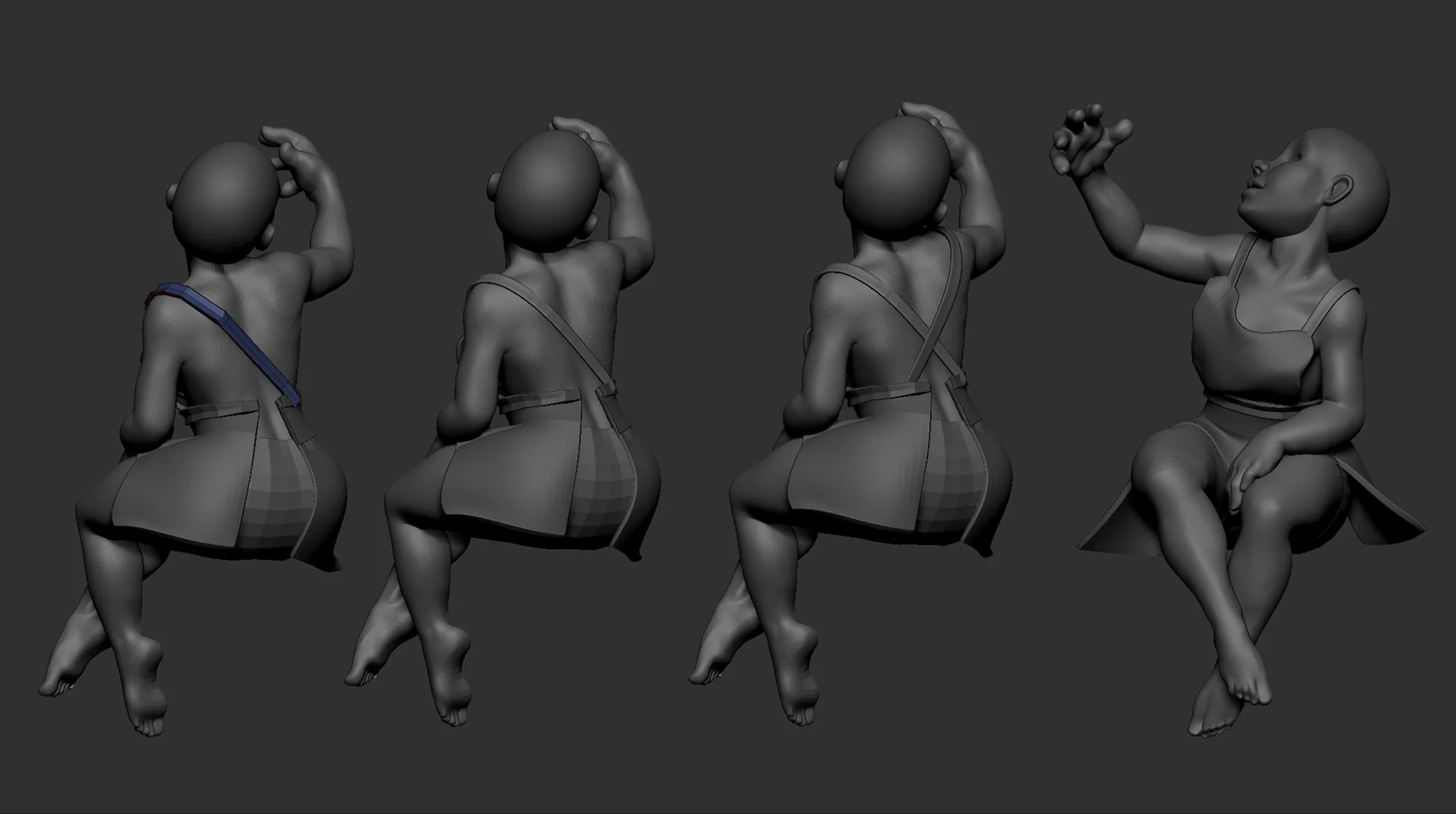
Я перемещаю все элементы одежды в основную сцену.
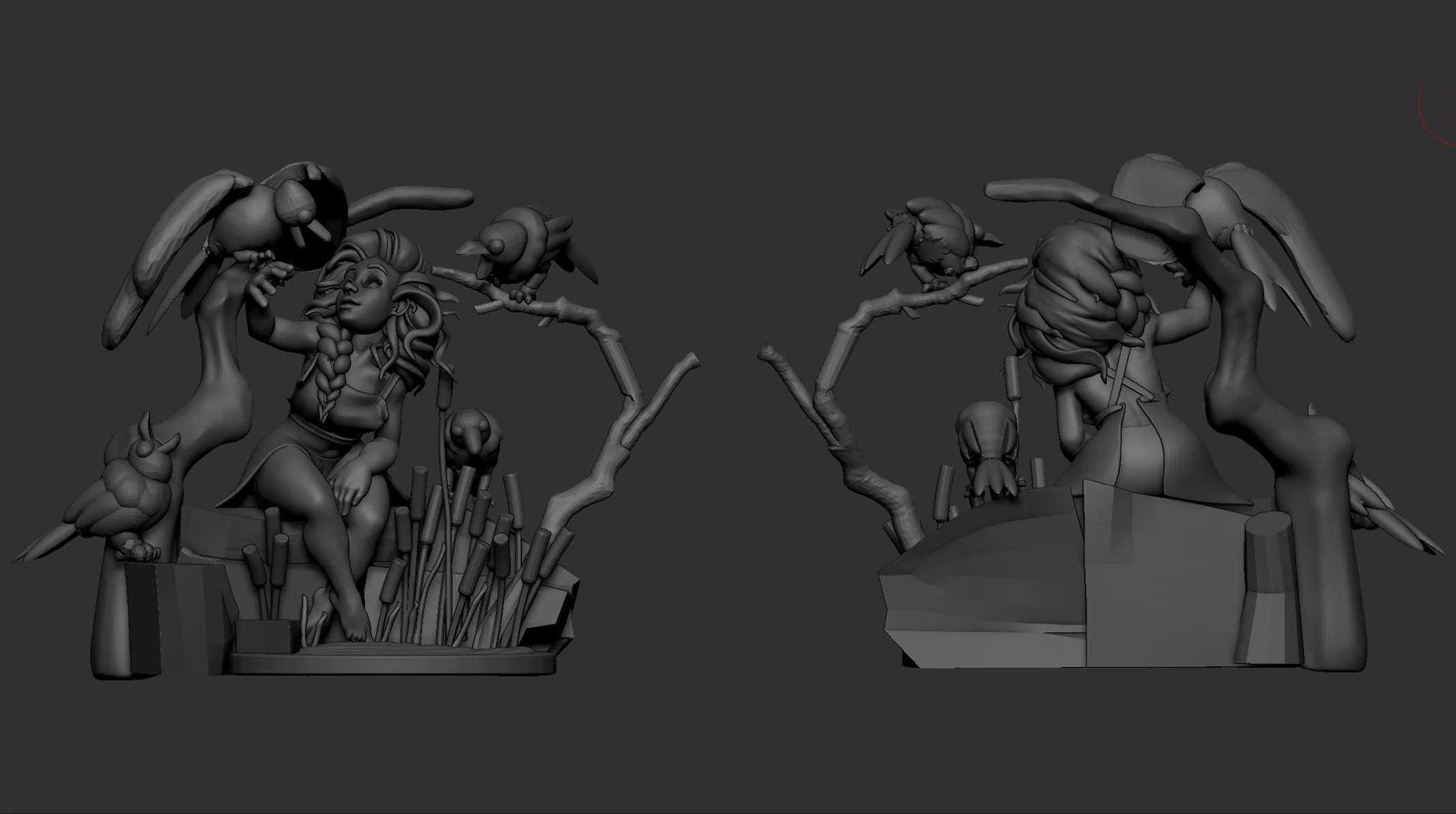
Окружающая среда
На этом этапе я определяю четыре элемента: скалы, деревья, небольшую растительность и воду.
Скалы:
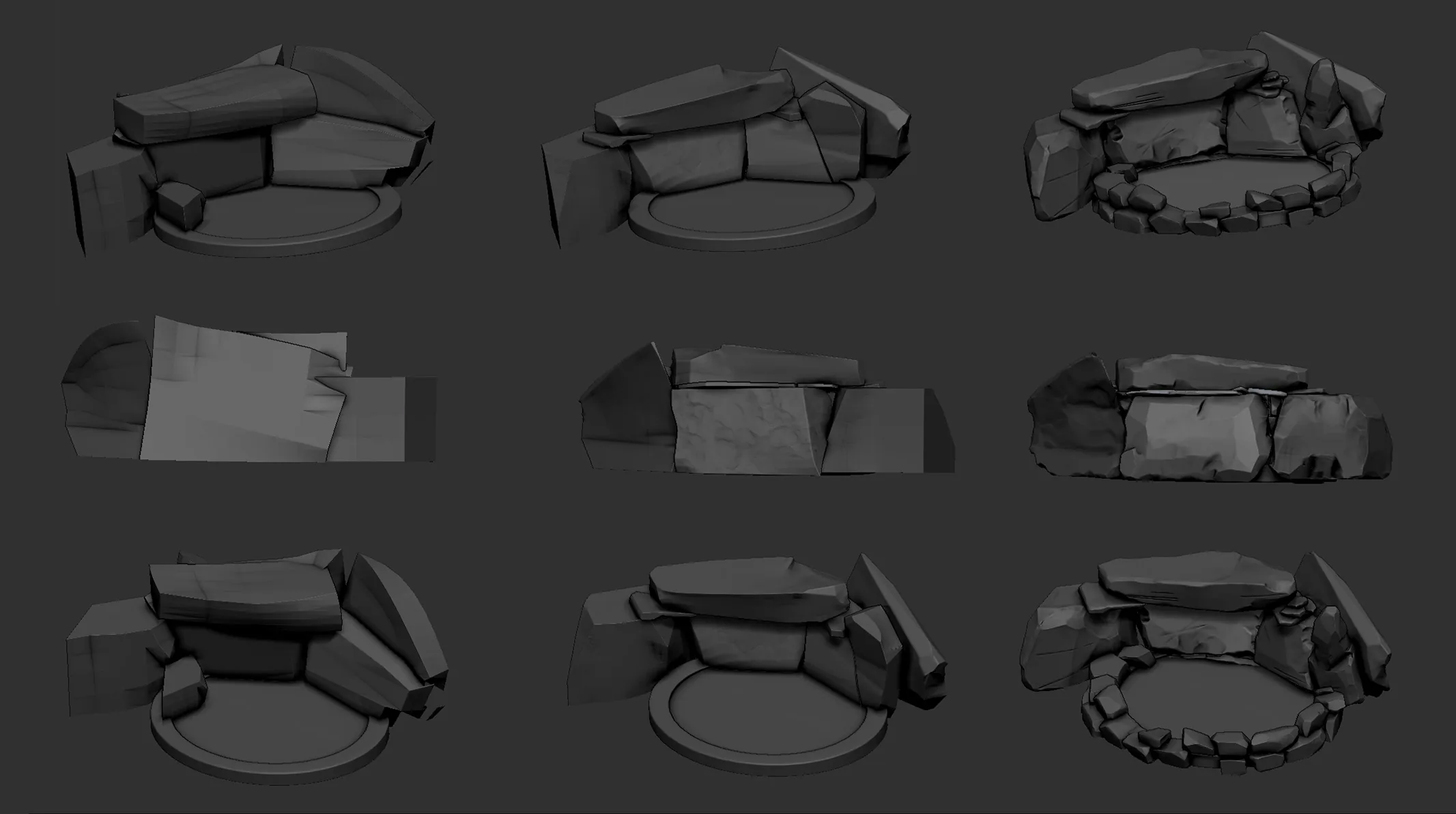
- Я использую Trim Curve, чтобы обрезать все мои блокирующие скалы и уточнить формы.
- Чтобы создать большие разломы в скалах, я дублирую большую скалу и разрезаю её пополам с помощью Trim Curve (я делаю разрез в том же направлении, но не на точной плоскости, потому что хочу, чтобы она выглядела сломанной, перемещённой и изношенной).
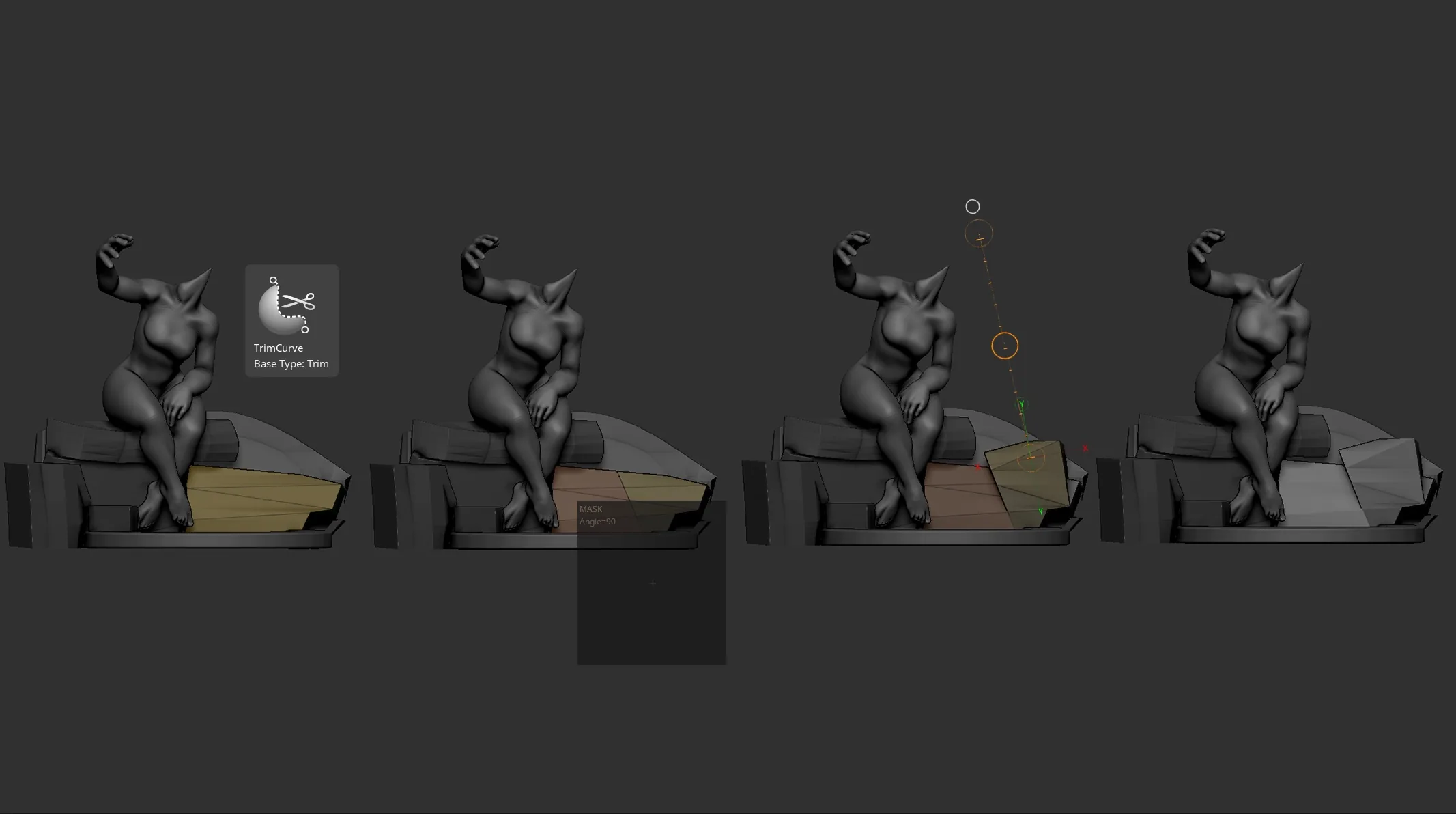
- Обрезаю и сглаживаю некоторые границы, чтобы сделать более реалистичную отделку.
- Создаю небольшие камни между большими, чтобы помочь получить более естественную сцену.
- Маскирую и перемещаю, чтобы создать несколько углов, таких как осколки скал.
- Добавляю текстуры ко всему.
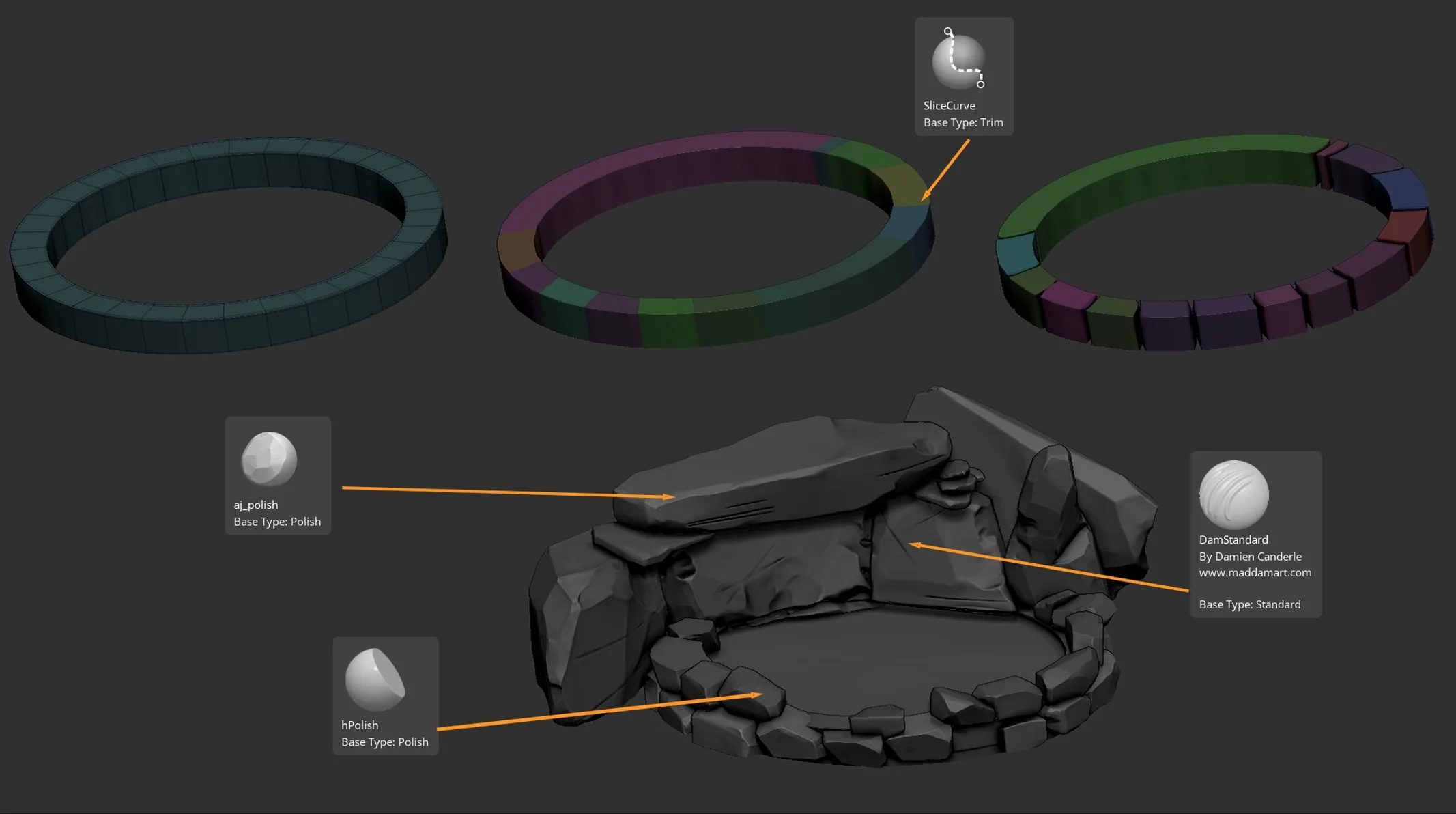
Для небольших камней внизу я собираюсь использовать закруглённый овал. Я разрезаю его с помощью Slice Curve, которая генерирует новые полигруппы. Затем я скрываю эту новую полигруппу, Split Hidden, Close Holes, Group by Normals и ZRemesher, сохраняя полигруппы. Таким образом, я легко получаю много новых маленьких камней.
Когда у меня будет нужное количество кусочков, я перемещаю каждый из них с помощью инструмента Transpose, вырезая и лепя их, как большие камни. Я дублирую некоторые из них, перемещаю, округляю и модифицирую первые.
Деревья:
Я использую Snake Hook и режим Sculptris Pro для блокировки окончательных форм. После этого я применяю ZRemesher, проецирую детали и уточняю.
Небольшая растительность:
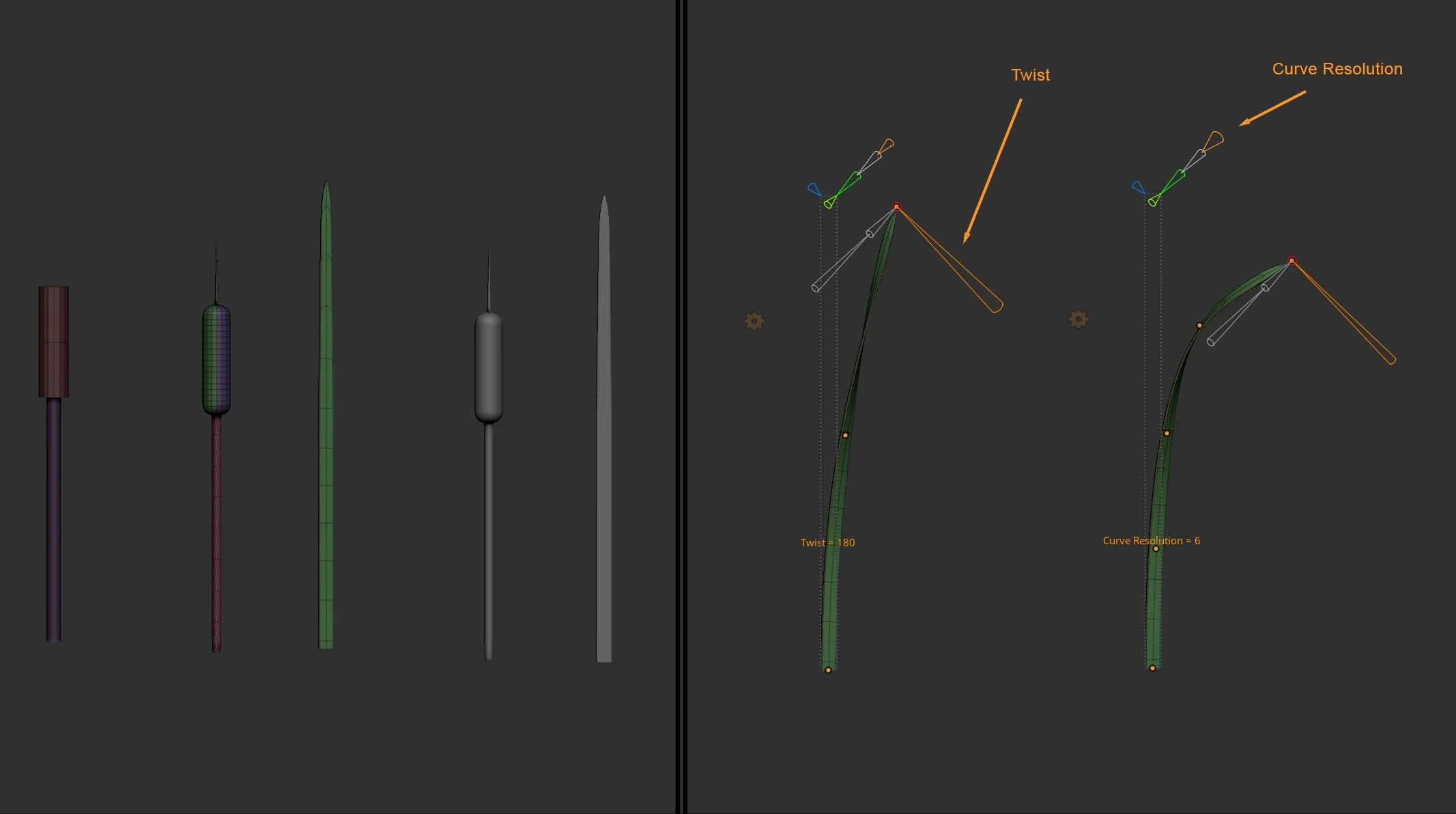
Я леплю листья и растения в T-позе и дублирую их по всей сцене. Я деформирую их с помощью Gizmo/Transform Type Bend Curve, настраивая скручивание и добавляя точки, когда это необходимо.
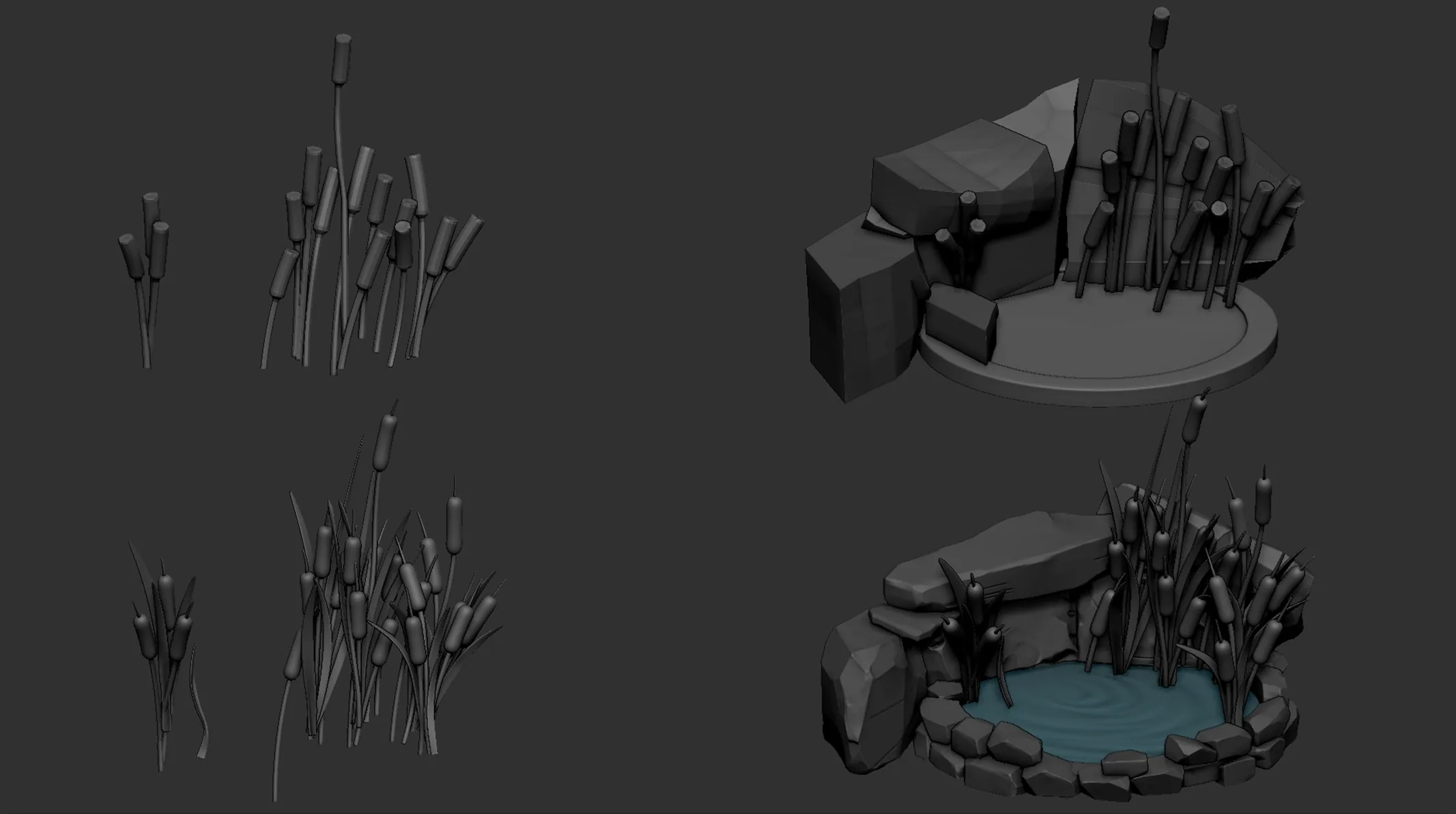
Я настраиваю каждый элемент индивидуально, чтобы добиться естественного вида.
Вода:
Для воды я изолирую базовую полигруппу внизу основания. Я выдавливаю её и леплю тонкие ряби там, где нога взаимодействует с поверхностью.
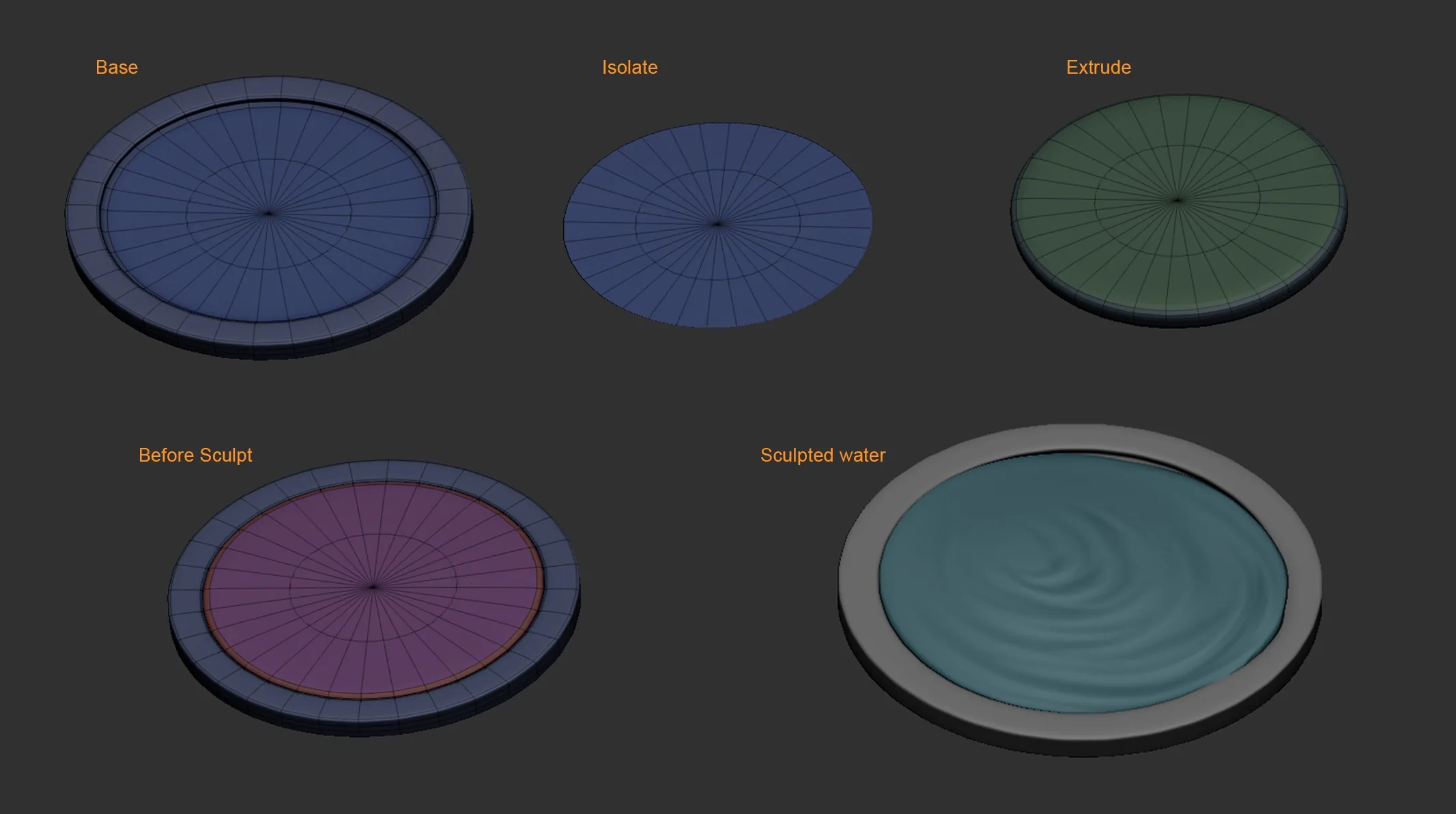
После завершения я объединяю всё в основную сцену.
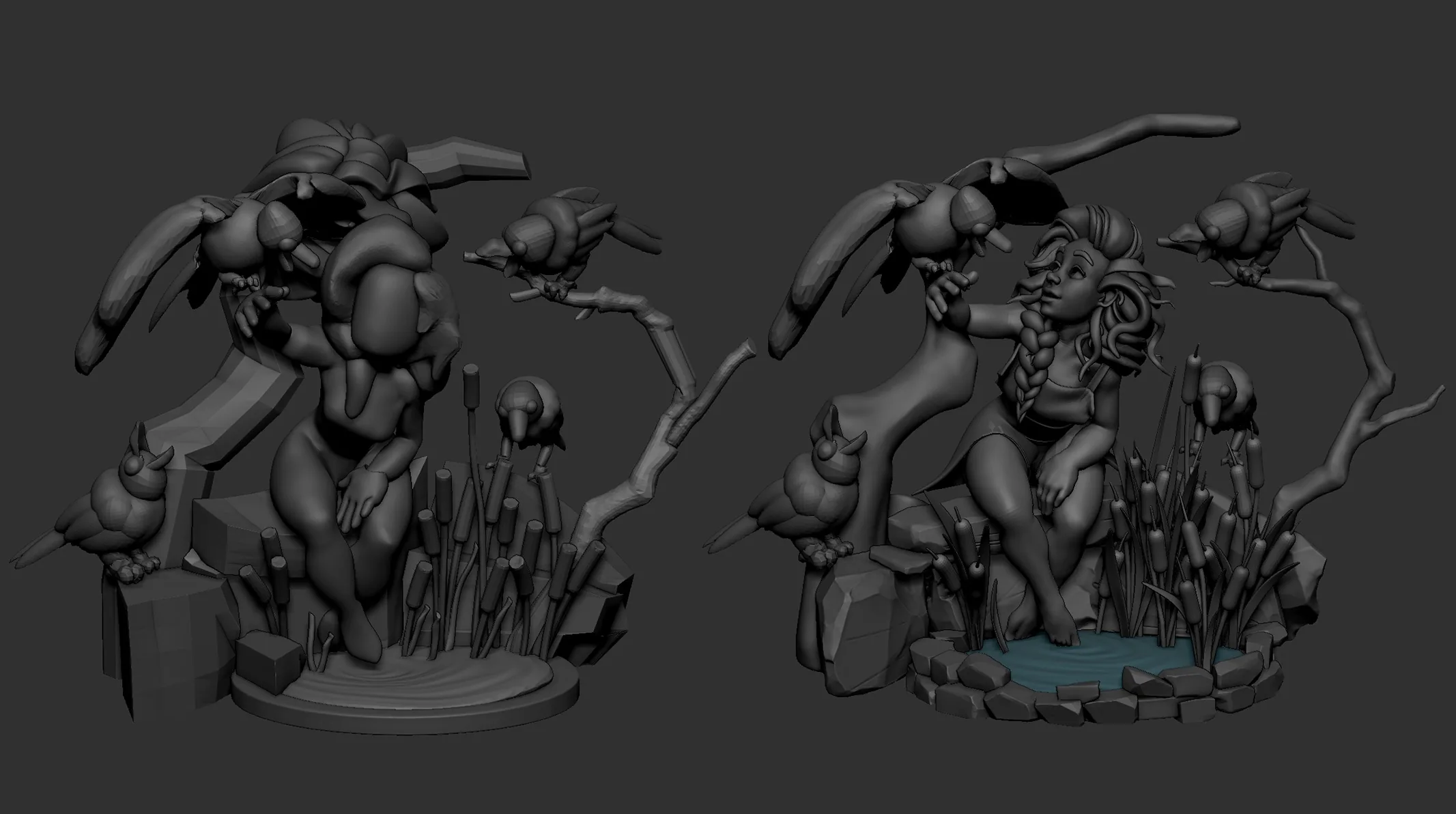
Птицы
Я леплю птицу в T-позе с раскрытым крылом. Для этого я использую примитивные формы и Sculptris, чтобы быстро получить уточнённые формы. Затем я использую ZRemesher и назначаю свои полигруппы, чтобы организовать свои окончательные сетки перед тем, как позировать разным птицам.
Для когтя: я леплю его в T-позе, перемещаю и зеркально отражаю в X. Для крыльев: я леплю четыре типа перьев и располагаю их все по крыльям, хвосту и шее.
Я начал с моей эталонной птицы только для того, чтобы иметь в виду общий размер.
Я настраиваю все свои полигруппы, потому что собираюсь использовать их для генерации автоматических UV с помощью ZBrush.
Перед тем как позировать птицам, я сделаю небольшие вариации между разными птицами, чтобы получить более интересную сцену: толще, выше, меньше.
Я устанавливаю позу каждого тела, используя сетку T-pose, а крылья и хвост — с помощью Gizmo/Bend Curve.
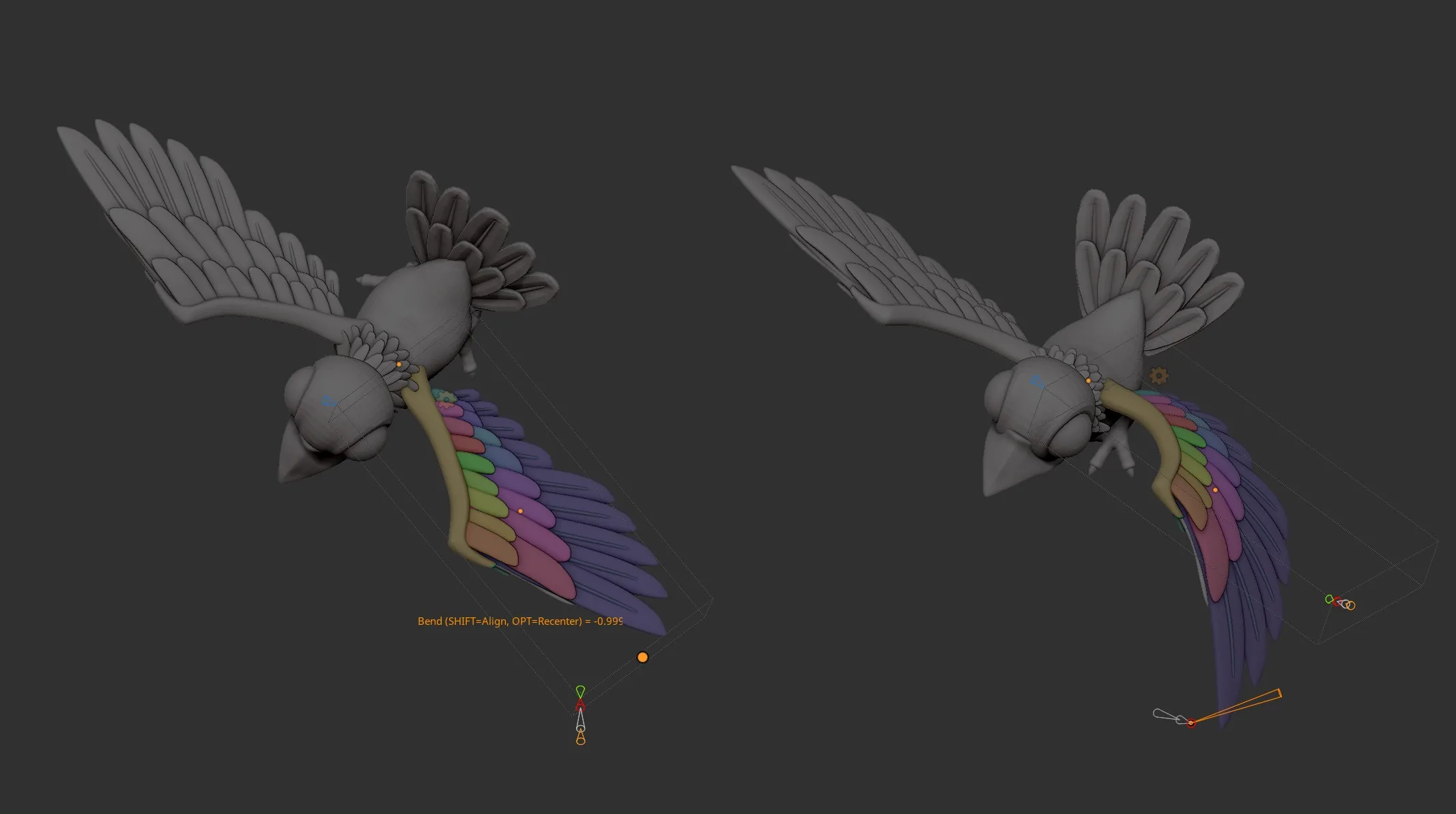
Для сложенных крыльев я вручную корректирую перья и зеркально отражаю в X.
Я использую своих блокировочных птиц, чтобы определить положение и позу птиц. Я помещаю всех птиц в основную сцену.
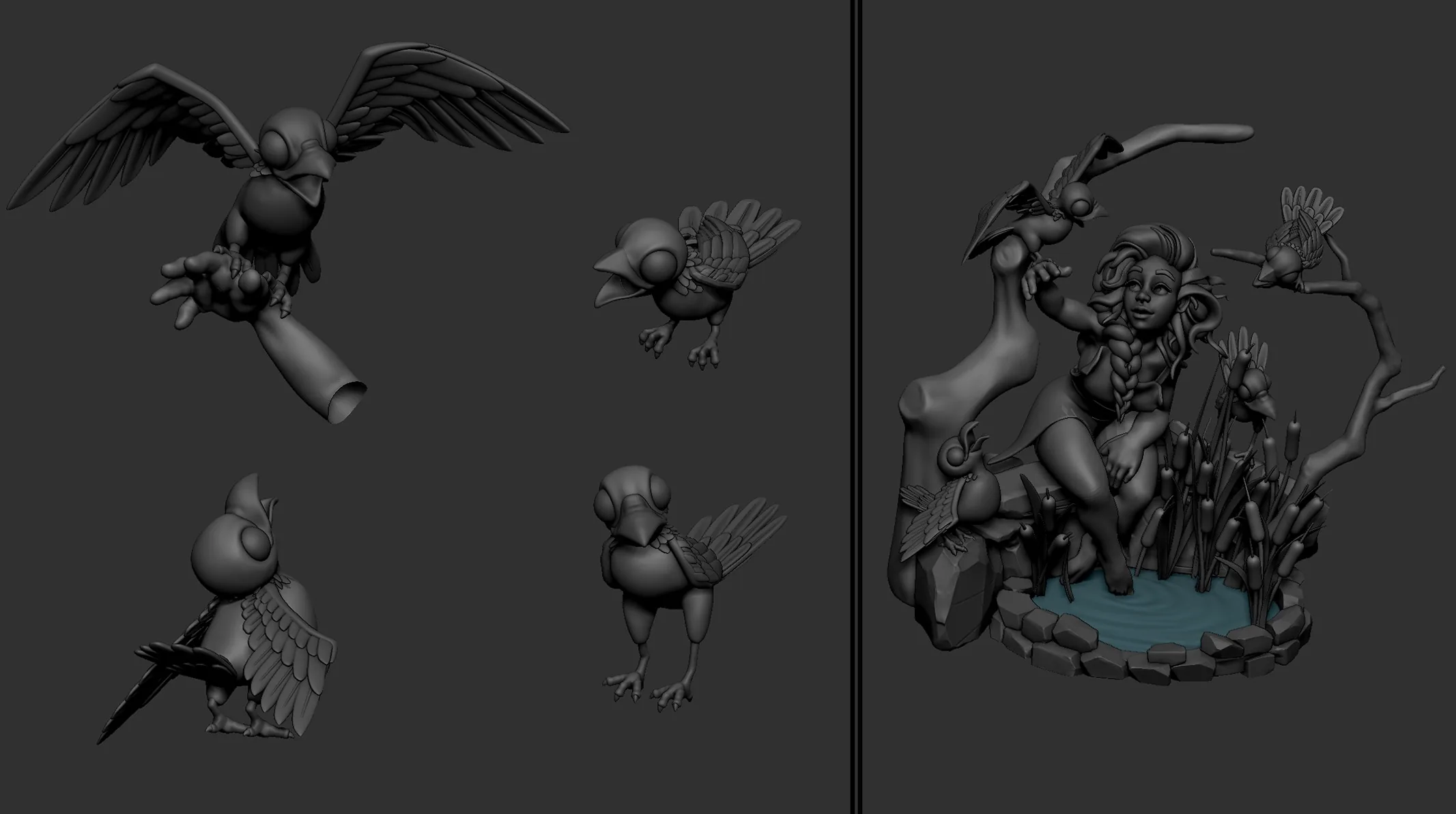
Детали
Теперь пришло время поднять все мои скульптуры на следующий уровень. Я собираюсь добавить больше деталей: добавить элементы, текстурирование и немного скорректировать композицию.
Текстурирование
UV
Я назначаю полигруппы в каждом подэлементе, планируя использовать их для генерации автоматических UV в ZBrush.
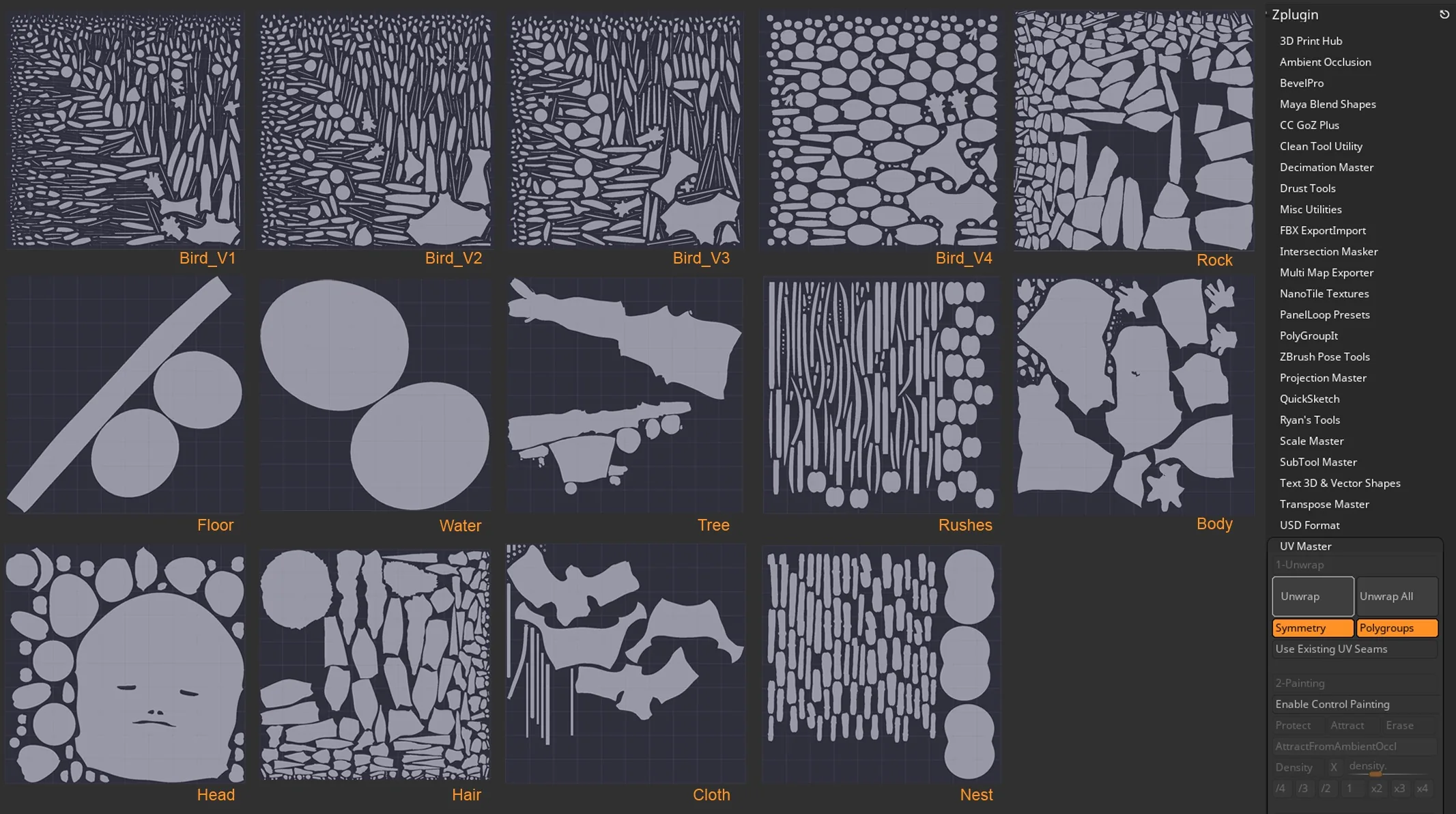
Дополнительно я использую RizomUV для генерации некоторых ручных UV для тела, ткани и головы. Когда у меня будут созданы все мои полигруппы, я в последний раз организую сетки в подэлементах, учитывая, сколько групп я хочу перенести в Substance, чтобы сгенерировать UV на одной карте.
Я использую ZPlugin/UVMaster/Unwrap с активированной опцией «Полигруппы».
Substance 3D Painter
У меня все подэлементы готовы со всеми уровнями подразделения.
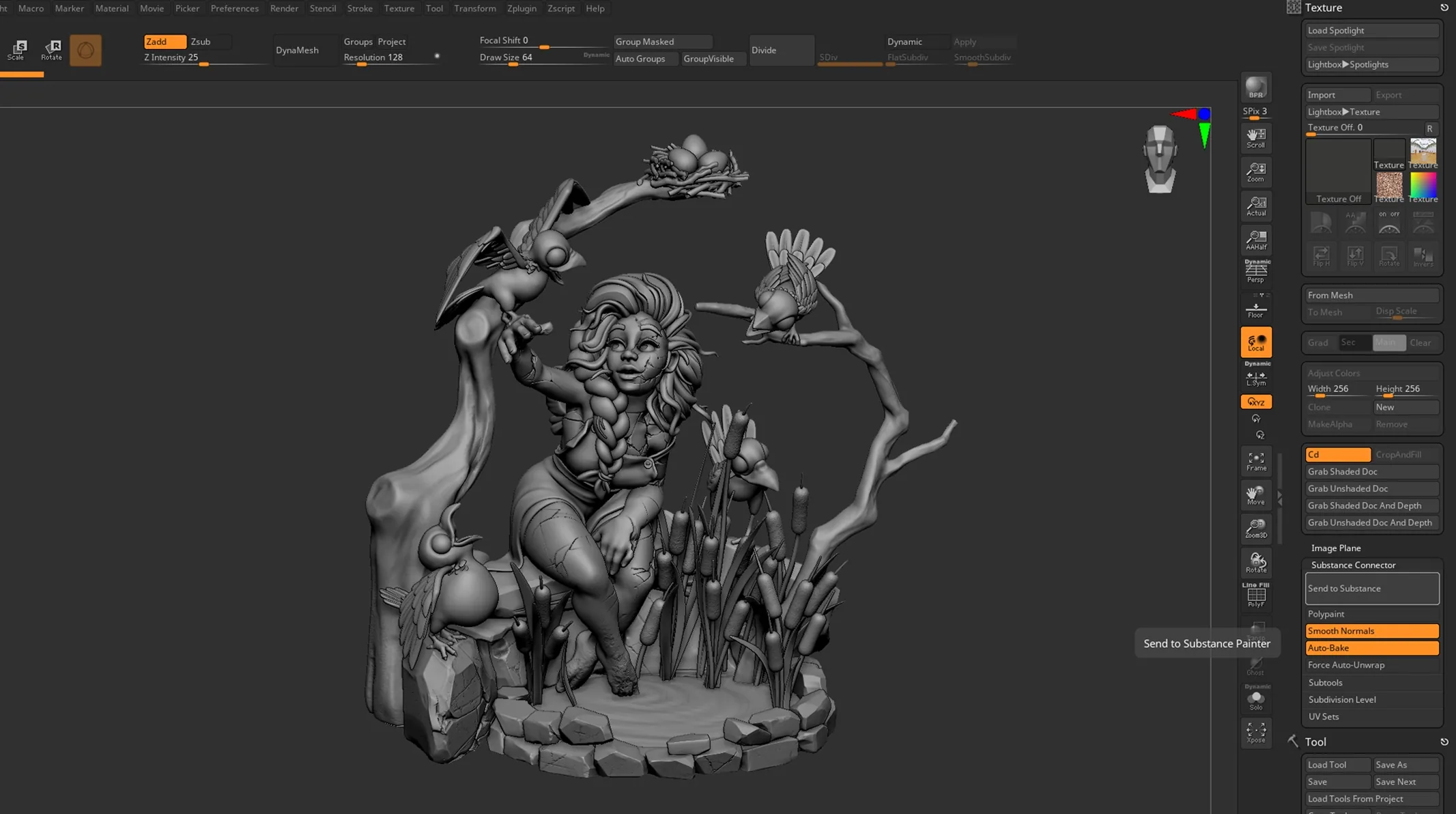
Чтобы переместить его в Substance 3D Painter: перейдите в «Texture/Substance Bridge». Выберите следующие параметры: «All Subtools», «Smooth Normal», «Auto Bake Mask», «Low & High», «Per Subtool». Отправьте в Substance 3D Painter и дождитесь автоматического запекания.
Время рисовать.
Когда я буду доволен результатом, я экспортирую все карты текстур и визуализирую свою модель в Blender.
Рендеринг
Blender и Photoshop
В это время я собираюсь сделать рендеры в Blender и завершить постобработку в Photoshop.
Влияние
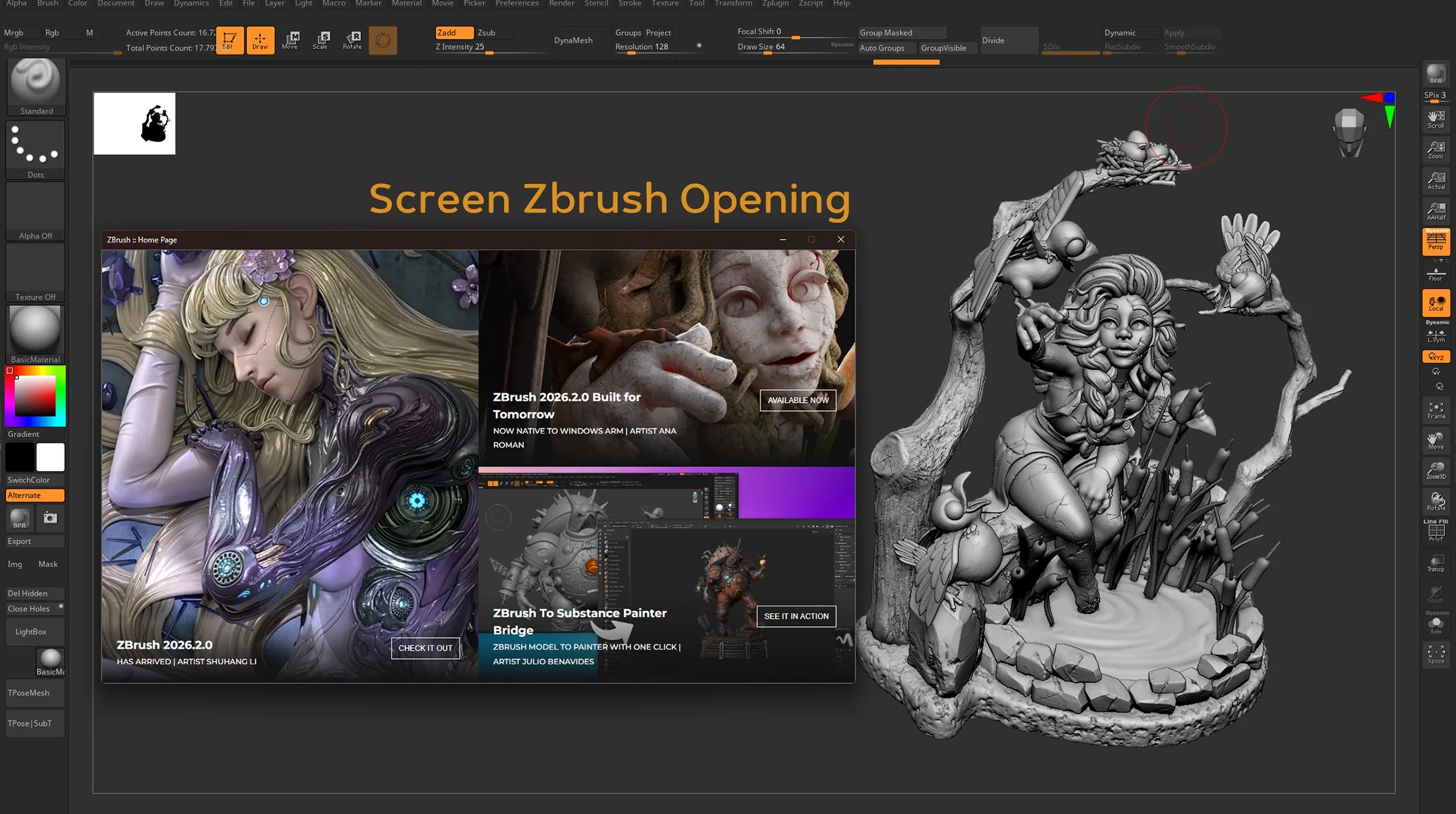
Я очень рад, что внёс свой вклад в этот проект в качестве бета-тестера в 2026 году, и, более того, он был выбран для размещения на главном экране ZBrush 2026.2.
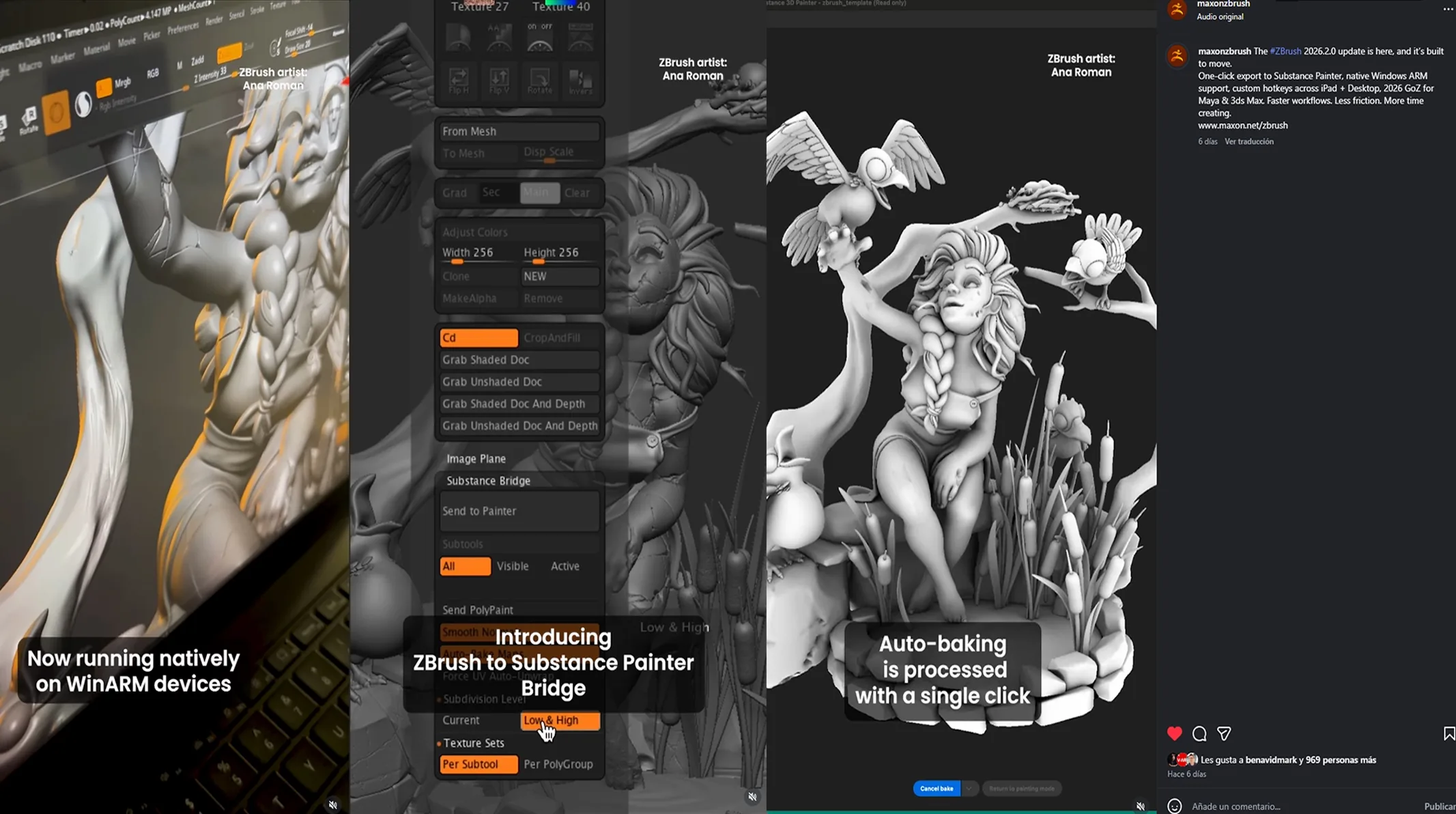
Более того, Maxon решила использовать мою модель в некоторых видео для продвижения нового моста для подключения ZBrush и Substance 3D Painter.
Заключение
Если у вас есть вопросы, не стесняйтесь связываться со мной. Вы можете увидеть больше рендеров и работ на моём , Facebook, LinkedIn и ArtStation.
Ана Роман, цифровой скульптор
Автор: Ana Roman Peña