Суретші және иллюстратор үшін ArtStation-да портфолио қалай жасауға болады
ArtStation-та студиялар суретшілерді іздейді, сондықтан портфолионы тез оқиды және **көрініс** арқылы қарастырады. Не көрсету керек және қандай ретпен, қанша жұмыс қажет және қалай жобалардың обложкалары бір-бірімен үйлестірілуі керек. Анна **Холомкинаның** бірінші жобаны жүктеудің әр қадамын көрсетеді.

Мұхтажтарға бастапқы портфолио қайда орналастыру керек? Ең танымал алаң — ArtStation.
ArtStation — ең үлкен халықаралық сайт, ол цифрлық саладағы кәсіби суретшілер үшін арналған. Ол ыңғайлы интерфейсімен және, негізгісі, ол ойын-сауық және анимация студиялары үшін штатқа адамдарды табу және жекелеген тапсырыс берушілер үшін жобаларға арналған фрилансшыларды табу үшін қолданылады — потенциальды жұмыс берушілер оны қолданады.
Сіздің ArtStation-дегі портфолиоңызға сілтемеңізді өтінішқорға қоса аласыз — компаниялар сол папкаға қосатын хабарламаға қарағанда онда жұмыстарды көбірек қарастырады.
ArtStation-да портфолио құрудың қалай тәртібі бар, ол тартымды көрінуі үшін? Және сайтта бірінші жобаны қалай жариялауға болады? Бұ туралы 2D-графика бойынша курстардың кураторы және Анна Холомкина суретші әңгімелейді. Және мысал көрсетеді — өз портфолиосы.
Экспериментті фонмен және аватармен жүргізіңіз
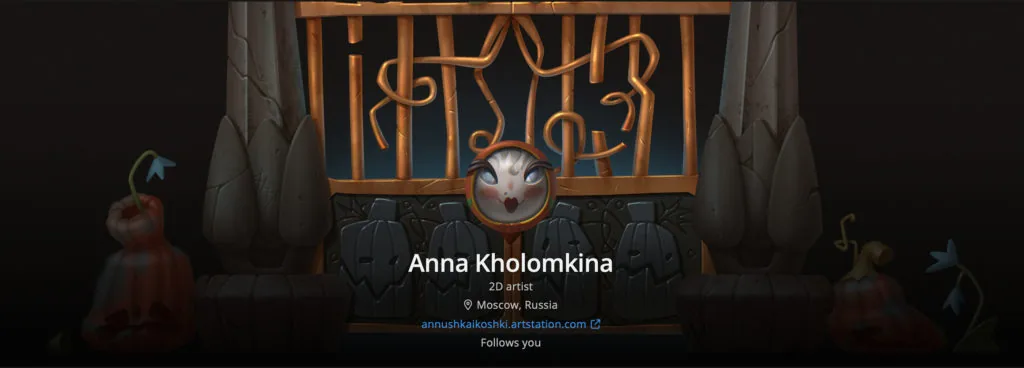
Менің аватаркама — бұл мен досымның туған күніне суреттеп берген матрёшка, фоны — еске алу күнімен байланысты есігін бейнелейтін жұмыс. Оларда құлып ілініп тұрды, және, қашан мен фонды сынап көргенде, құлып матрёшканың бетіне дәл тиді. Түстері бойынша жұмыстар да үйлесті: аватарка мен фонның бейнеленуі күтпеген комбинацияға айналды. Мен бұрын басқа суретшілердің жұмыстарында мұндайды кездестірдім, және, менің ойымша, бұл қосымша қызығушылық тудырады.
Жинақтарға жұмыстарды сақтаңыз
Тақырыптар бойынша болуы мүмкін: дәстүрлі бөлек, скетчтер бөлек, 2D-кейіпкерлер бөлек. Пайдаланушылар қалталар арасында жүре алады немесе "All"түймесін басып, жұмыстардың барлығын араластырып көре алады. Егер жоба үлкен болса, қалта жасау және оның ішінде жұмыс процесін көрсету өте жақсы болады — жұмыстың әртүрлі кезеңдеріндегі суреттер.
Тақырып бойынша курстар
Барлық курстар
«Цифрлық суретшілік. Иллюстрацияға бату» ақысыз курсы

Blender-де 3D-иллюстрация

Кітап иллюстрациясы: бірінші бұрылыс
9 000 ₽4 950 ₽
Бейнелердің алдын-ала көріністері бір-бірімен үйлесімді болуы керек
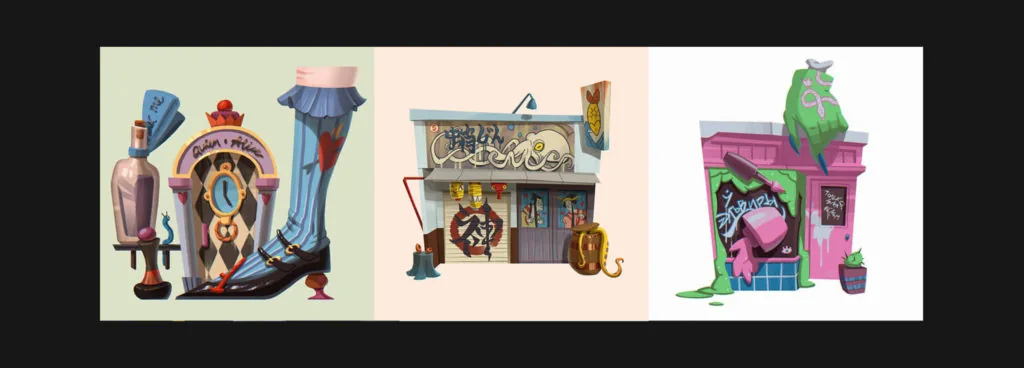
Автоматты түрде барлық жұмыстар ArtStation-ға жүктелген ретпен көрініп тұрады. Бірақ оларды қолмен орналастыру да мүмкін: мысалы, екі қызыл-қоңыр жұмысты тыныштандыратын жұмыстармен араластыруға болады. Кейбіреулер тізбек арқылы әңгіме баяндайды — бұл да көрермендерді қызықтырудың тамаша идеясы!
Анна Холомкинаның алғашқы жобасын жүктеп салу. Анна Холомкинадан қадамдық нұсқаулық
Әйтпесе, Аннаға жазуға болады Цифрлық сурет салу — бұл дәстүрлі сурет салуды және CG-ны үйлестіріп, тамаша иллюстрациялар жасағысы келетіндер үшін жартыжылдық курс. Ең жақын старт күні, бағдарлама және құны туралы біздің менеджерлеріміз айтып береді.
1. Жүктеп алу — Upload. Жобаны жүктеп алу беті ашылады, немесе, егер сіз жаңа тіркелген болсаңыз, сіздің профиліңізді өңдеуге арналған бет. Мұнда «Interested in» (қандай ынтымақтастық форматтары сізге қызықты), «Professional summary» (тәжірибеңіз туралы бірнеше сөз), «Skills» (негізгі дағдылар) сияқты өрістерді толтыру қажет. Қалған өрістерді кейінірек толтыруға болады.
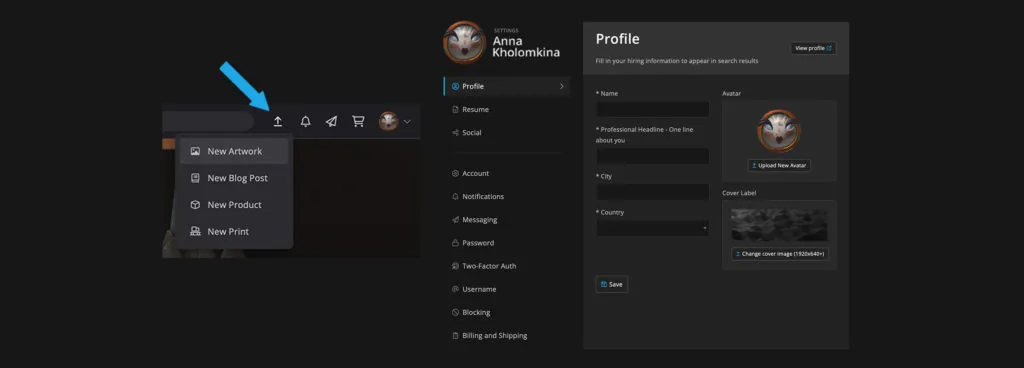
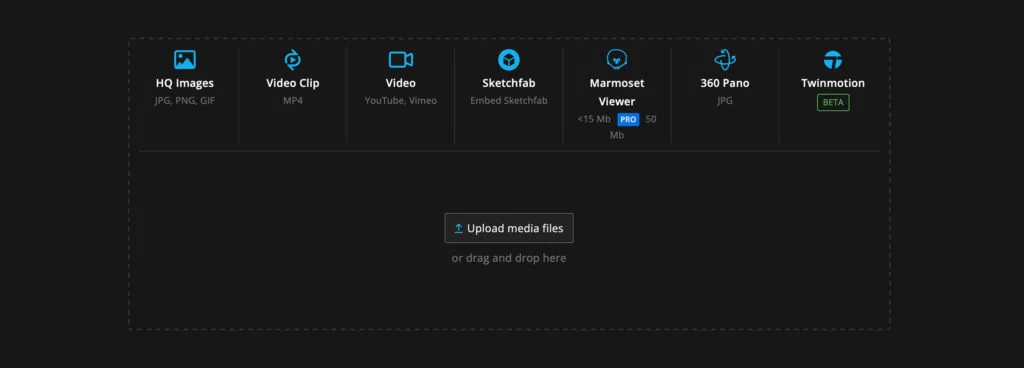
2. Жобаны жүктеу беті. Атау, суреттерді жүктеу:
Тегін аккаунт иелерінде жүктеуге шектеулер бар, бірақ, менің тәжірибемде, қолжетімді көлемі жетеді, және pro-аккаунт сатып алу қажет емес.
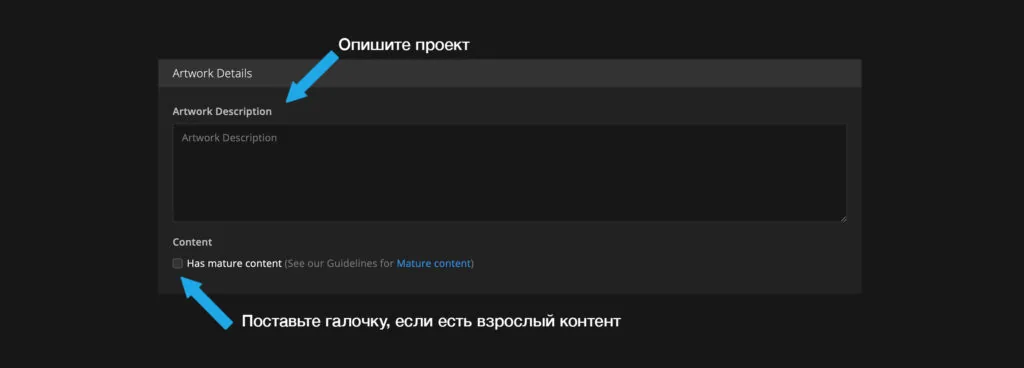
3. Жобаның сипаттамасы (мұнда ересектерге арналған контент болса, текше қойып көруге болады).
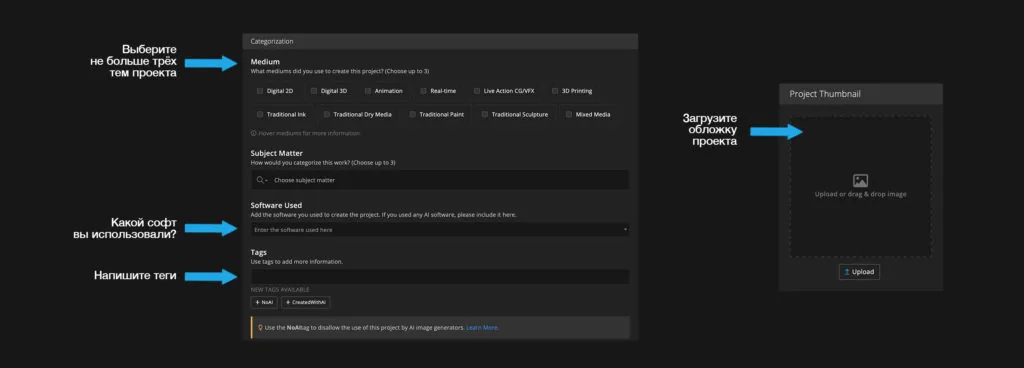
4. Бағыт, которому относится проект (Digital 2D, Digital 3D, Animation, Real-time, традишка — под неё отдельный блок — и т.д.).
5. Жоба тақырыбы (үш тақырыптан аспай: абстракция, анатомия, жануарлар т.б.). Барлық бағыттар мен тақырыптар иллюстрацияланған, сондықтан нақты шатастырмау үшін.
6. Софт. Artstation-да сақталған бағдарламалар жиынтығы бар: бастап теріп жатқанда, ол қажеттісін өзі ұсынады.
7. Тегтер. Менің де ұсынымда жеке тегтерді және жұмыстың мәнін білдіретін жалпы тегтерді көрсетуге болады. Мысалы, менің Вьюнок қарлығашымен жобаларым үшін «персонаж», «қарлығаш», «шөп» тегтерін қолданып көрдім.
8. Альбомның қаптамасы — Project Thumbnail блокта оң жақта. Ол жобадан алғашқы суреттен автоматты түрде алынады, бірақ басқасын жүктеуге немесе Crop арқылы бар суретті қиюға болады.
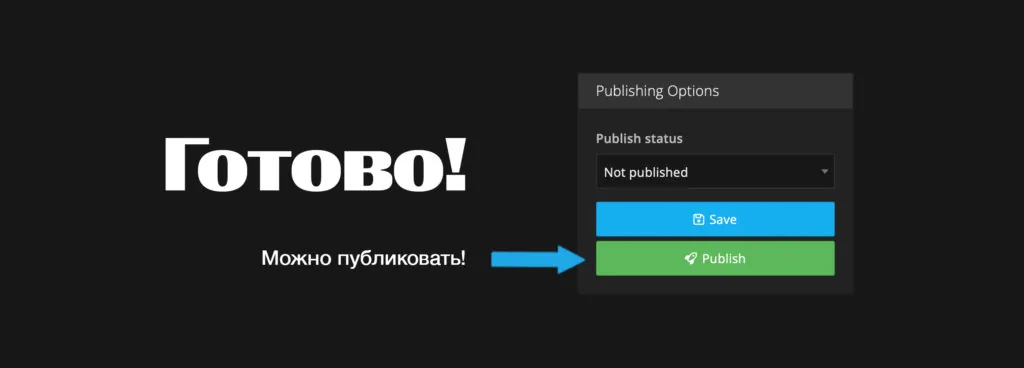
9. Жариялаймыз: Published мәртебесін таңдаймыз және Save басыламыз.
Қазір сіз суретші және иллюстратор үшін портфолио қалай рәсімдеуге болады дегенді білесіз, ArtStation-да. Егер мақаланы оқығаннан кейін жұмыстардың санын көбейтуге немесе платформада бөлісу үшін бірінші жұмыстар жасауға деген құмарлық пайда болса, Skills Up School-ға оқуға келіңіз!
```htmlҚалай ArtStation-да портфолио жасау керек, біздердің бейнебұйрығымызда толық сипатталған
Ұқсас материалдар
Суретші және иллюстраторға өмірбаян құру (үлгіні жүктеп алу)
3D үшін 2D-иллюстрация: суретшілерге арналған толық нұсқаулық
Суретшінің сөздігі: сіздің шығармашылық әлеміңізге жетекшіңіз

Цифрлық сурет салу. Заманауи суретшінің дағдылары
Концепт-художник: кәсіпқойлықтың шолуы