
СабақЖаңартылды: 2026 ж. 6 қыркүйек
Blender-де тегін урок. Бөлім 1. Шынының негізі
Қысқаша
Құмыра қарапайым кубтан жасалады. Жоғарғы полигонды өшіріп, Subdivision Surface модификаторын қосамыз және пішінді созып шығамыз — блендерде вазаны нөлден бастап осылай жасауға болады. Әр әрекеттің скриншоттары бар тегін сабақтың бірінші бөлімі.

Skills Up School
Онлайн-школа рисования и CG
Бөлім 1. Кувшиннің негізі
Blender-ді іске қосамыз. Кувшин біз кубиктан жасаймыз: ол үшін оны редакциялауды қосып, жоғарғы полигонды жоямыз. Полигонды таңдаймыз, X түймесін басамыз, Faces таңдаймыз — және біз қарапайым қорап алдық.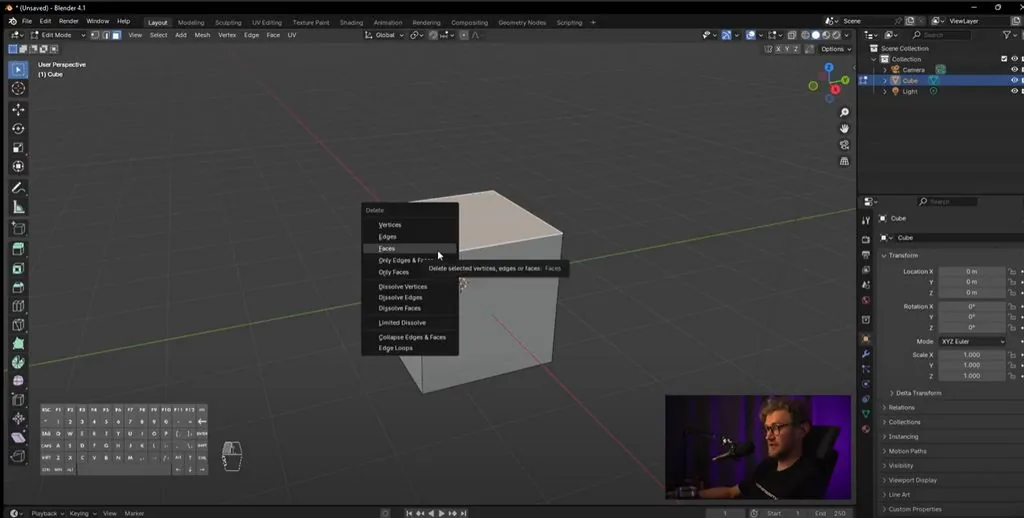
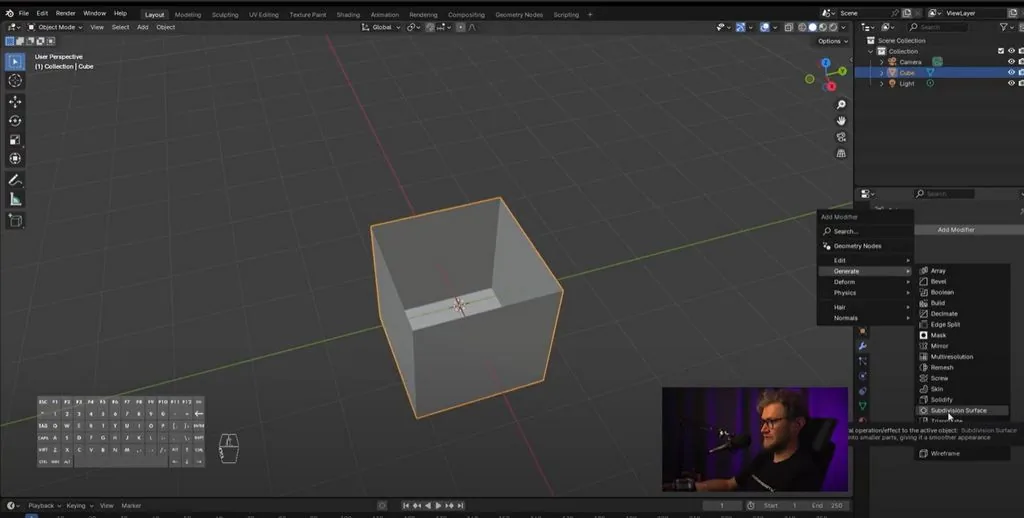
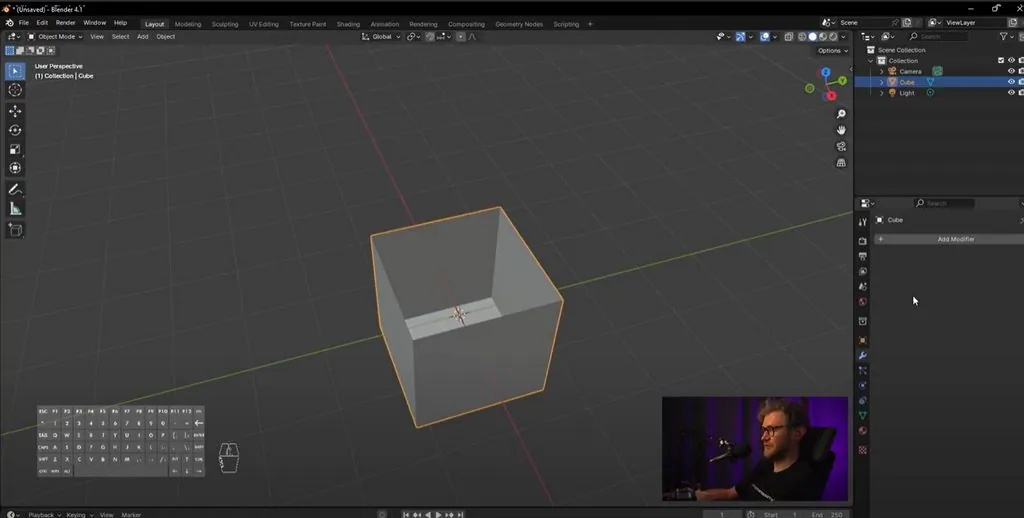 Редакциялауды Tab түймесімен өшіреміз және дереу бірнеше модификаторлар қосайық. Бірінші модификатор — Subdivision Surface, ол пішінді сәл дөңгелектейді. Levels Viewport терезедегі мәнін «2» қойыңыз, яғни екі деңгей Subdivision.
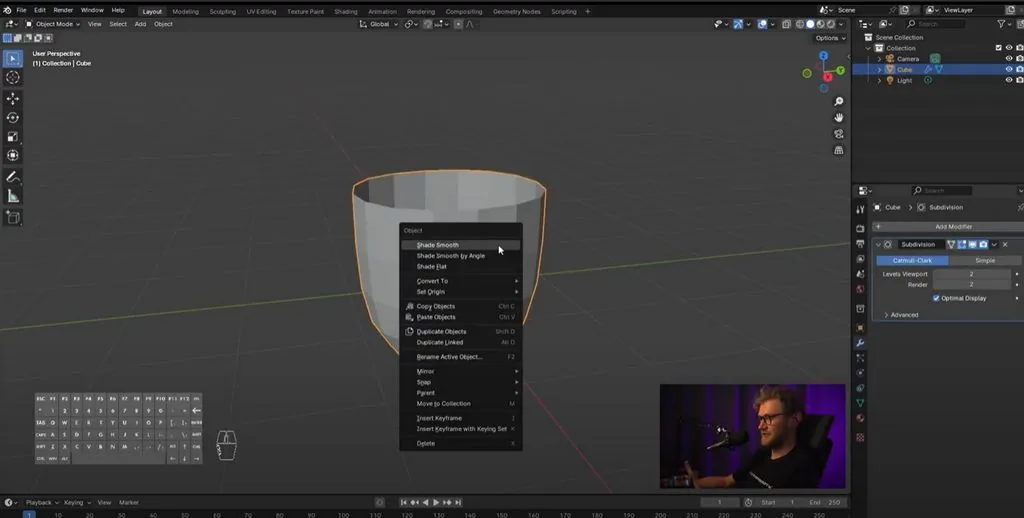
 Объектіге оң жақ батырмамен басып, Shade Smooth таңдаймыз, кувшин дөңгелектелген көрінуі үшін.
 Сондай-ақ Solidify деген тағы бір модификатор қосайық, ол қалыңдық береді. Қазір қалыңдықты тек микроскоп астында ғана көруге болады, бірақ олдыралайық — Thickness графасындағы мәнін Shift батырмасын ұстап, ұқыпты болу үшін арттырайық.
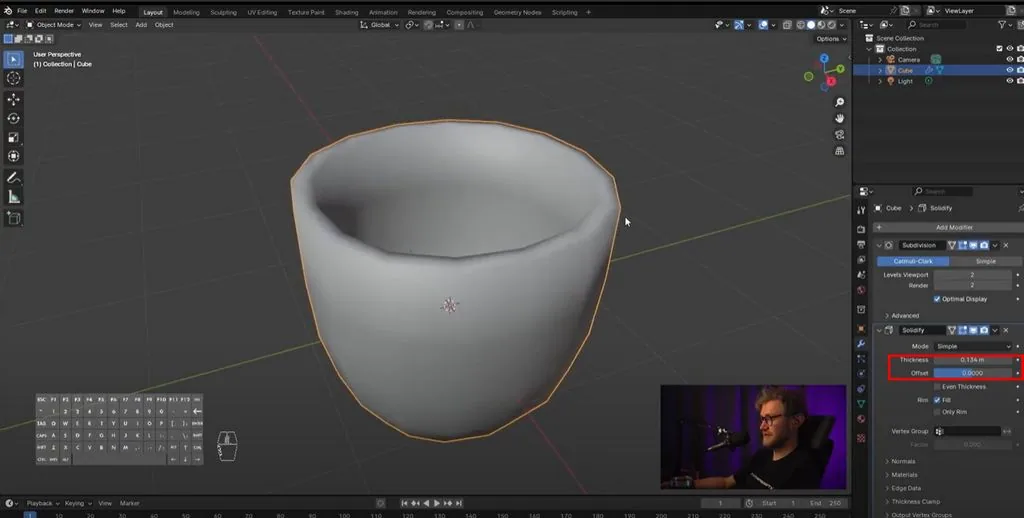 Offset мәнін 0-ге ауыстырамыз және Enter басыламыз, мәнін қолдану үшін. Қазір кувшинде көрінетін қалыңдық бар.
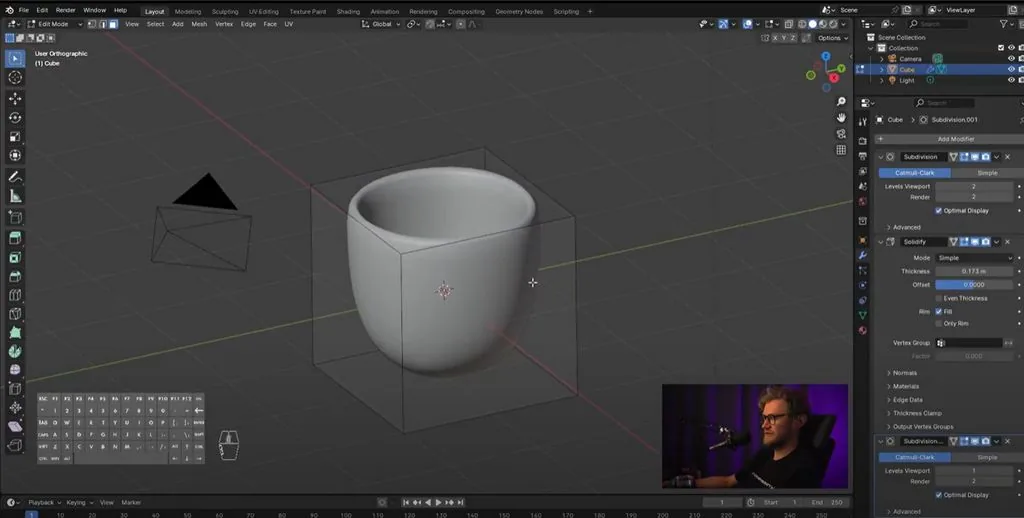 Кувшинмен жұмыс істейміз, лупаларды қосамыз және алып тастаймыз. Изометрия режиміне ауысамыз — бұлай оңайырақ болады, сосын Edge режиміне ауысамыз.
Alt түймесімен жиек таңдаймыз — ол толық таңдалады. S түймесі осы жиекті орталығынан шеттеріне қарай масштабтайды, сонда Edge Loop радиусын өзгертуге болады.
Кувшинмен жұмыс істейміз, лупаларды қосамыз және алып тастаймыз. Изометрия режиміне ауысамыз — бұлай оңайырақ болады, сосын Edge режиміне ауысамыз.
Alt түймесімен жиек таңдаймыз — ол толық таңдалады. S түймесі осы жиекті орталығынан шеттеріне қарай масштабтайды, сонда Edge Loop радиусын өзгертуге болады.
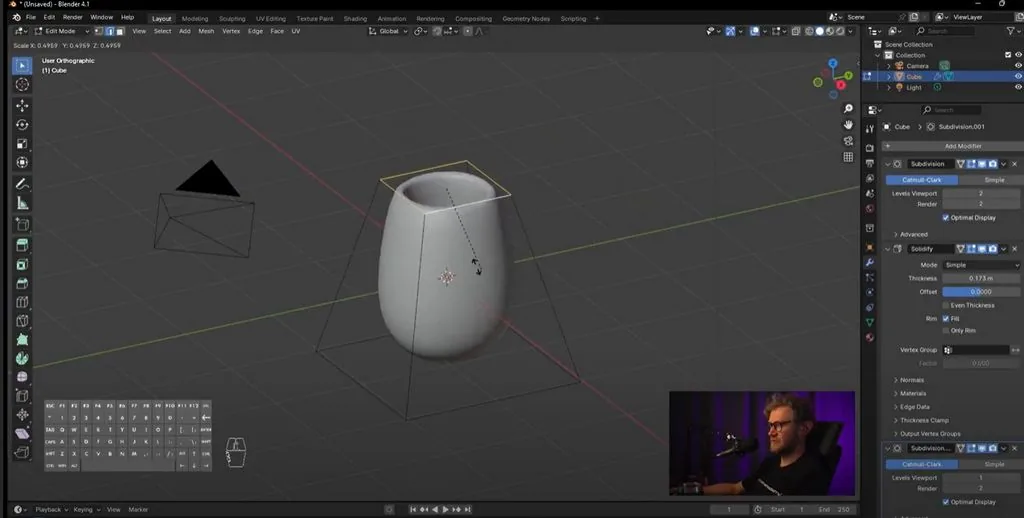 Ctrl+R түймелерімен Loop қайда қосуға болады, оны S түймесімен кішірейтуге немесе үлкейтуге болады.
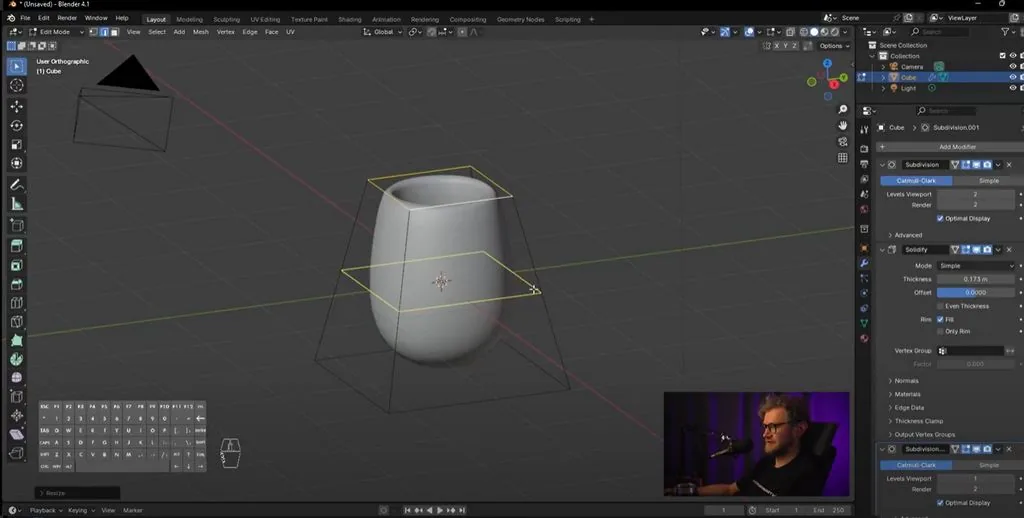 Нәтижесінде дөңгелек пішінді екі-ақ полигонмен редакциялауға болады.
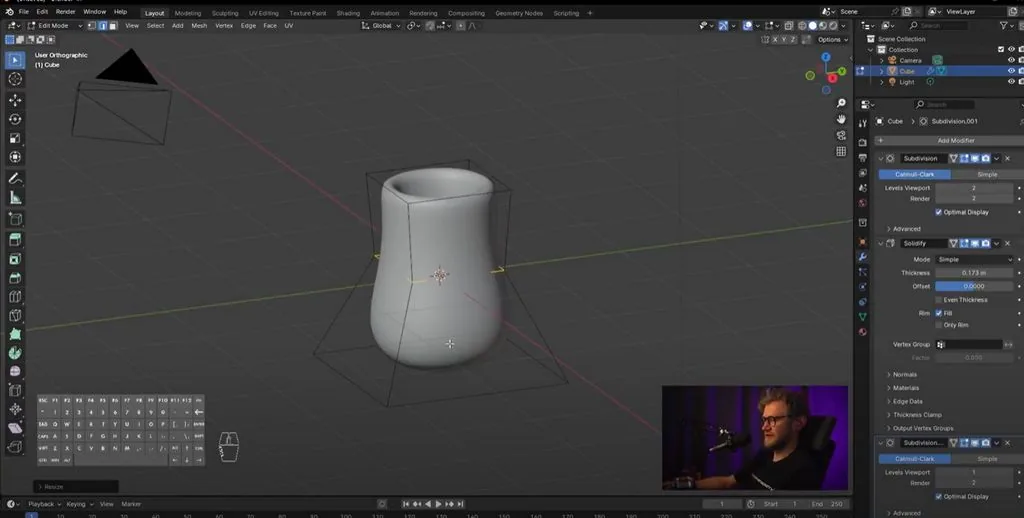 Кувшиннің табанын сәл кішірейтіп, қаттырақ жасаймыз, ол бетінде тұрғанда құлап кетпес үшін. Shift көмегімен төрт төменгі жиекті таңдаймыз.
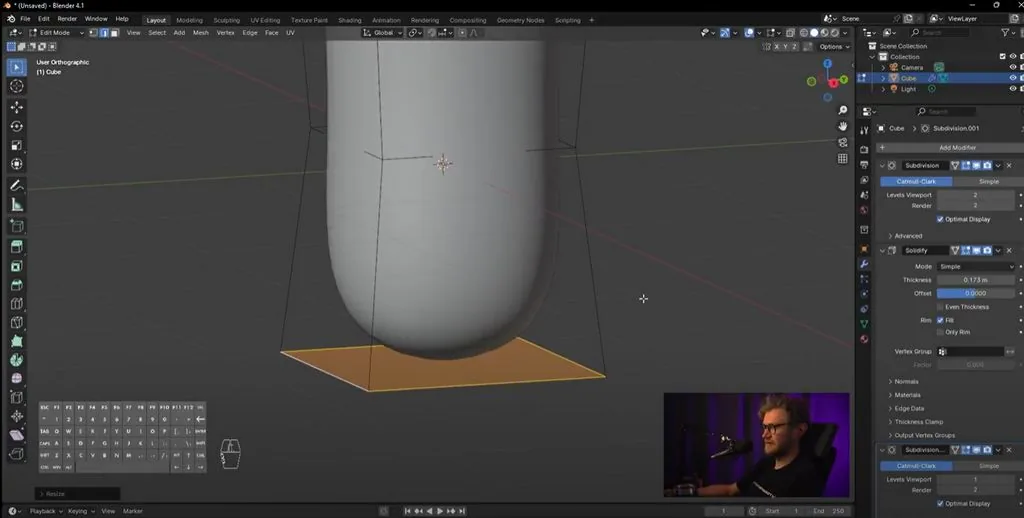 Ctrl+R пернесі арқылы қандай да бір Edge Loop қосып, бірақ сәл төменрек, құмыра тұрған беттің жазықтығы аздап кеңейтілсін.
Ctrl+R пернесі арқылы тағы бір Edge Loop қосып, оны үлкейтіп, құмыраның дөңгелектеу болуын қамтамасыз ету керек.
E пернесін басып, жоғарыдан пішінді қосу керек. Е пернесін бастықтан кейін нүктелерді қозғалтса, пішін бұзылады, сондықтан оны Z пернесіне басу арқылы жылжыту керек және жоғары қарай созып көру керек.
Құмыраның мойнының пішінін аздап кеңейту керек.
Сіз сондай-ақ басқа луптарды таңдай аласыз, олардың өлшемдерін де, GZ мәнін де өзгертуге және Z осі бойынша орын ауыстыруға болады. Егер бірнеше луптар жақын орналасса, олар қатты шекараны береді.
Shift+Alt+Edge бойынша тінтуірді басу арқылы тағы бір Edge Loop таңдауға болады. Ал GZ — жоғары-төмен қозғалу. Сіз осы екі лупты сәл жоғарырақ етіп қойа аласыз.
Осындай құмыра пішініміз болды! Екінші сабақ бөлімінде құмыраның қолтұрғыларын жасаймыз — екінші бөлімге өту.
&
Ctrl+R пернесі арқылы қандай да бір Edge Loop қосып, бірақ сәл төменрек, құмыра тұрған беттің жазықтығы аздап кеңейтілсін.
Ctrl+R пернесі арқылы тағы бір Edge Loop қосып, оны үлкейтіп, құмыраның дөңгелектеу болуын қамтамасыз ету керек.
E пернесін басып, жоғарыдан пішінді қосу керек. Е пернесін бастықтан кейін нүктелерді қозғалтса, пішін бұзылады, сондықтан оны Z пернесіне басу арқылы жылжыту керек және жоғары қарай созып көру керек.
Құмыраның мойнының пішінін аздап кеңейту керек.
Сіз сондай-ақ басқа луптарды таңдай аласыз, олардың өлшемдерін де, GZ мәнін де өзгертуге және Z осі бойынша орын ауыстыруға болады. Егер бірнеше луптар жақын орналасса, олар қатты шекараны береді.
Shift+Alt+Edge бойынша тінтуірді басу арқылы тағы бір Edge Loop таңдауға болады. Ал GZ — жоғары-төмен қозғалу. Сіз осы екі лупты сәл жоғарырақ етіп қойа аласыз.
Осындай құмыра пішініміз болды! Екінші сабақ бөлімінде құмыраның қолтұрғыларын жасаймыз — екінші бөлімге өту.
&Ұқсас материалдар
Сабақ
Blender 3D сабақтары бастаушыларға арналған
December 27, 2024
Сабақ
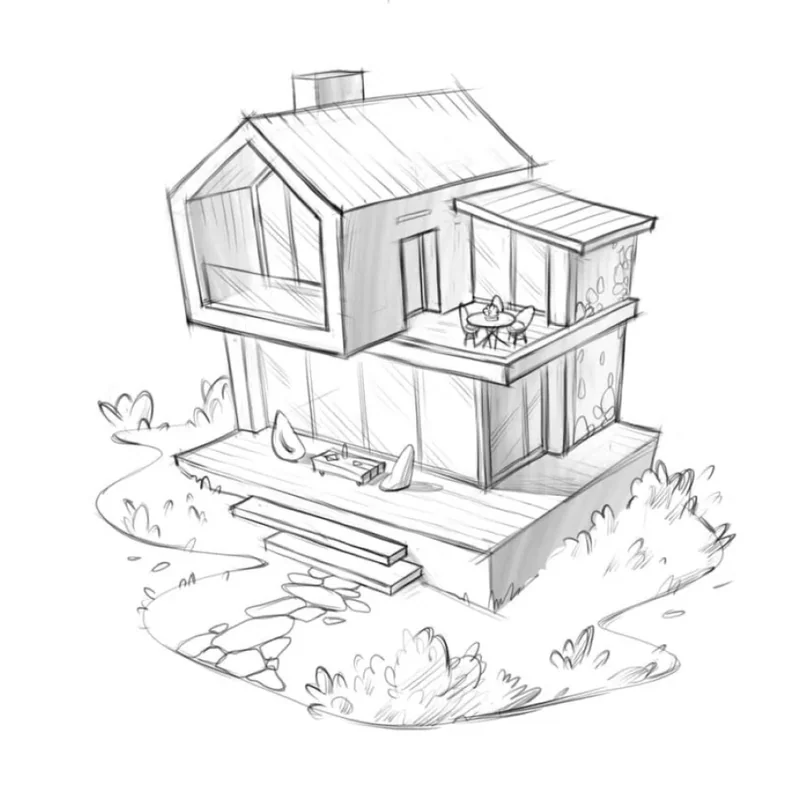
Үй қалай салынады
October 25, 2024
Сабақ
Суреттеудің негіздері, қысқартылған тәсілдері және қадамдық сабақ: силуэттерді қалай салуға болады.
January 30, 2025

Сабақ
Zbrush бастауыш сабағы
December 23, 2024

Сабақ
VFX немесе визуалды эффектілерге арналған қадамдық сабақ
August 8, 2024
Мақала
3D-модельдеуді қалай бастау керек?
January 30, 2025