
СабақЖаңартылды: 2026 ж. 6 қыркүйек
Adobe Photoshop-та сурет салу қалай?
Қысқаша
Лера Фомина қандай тәртіппен фотошопта суретке түсіру керек екенін көрсетеді — холст параметрлері, қабаттар мен маскалар, қылқаламдар, жойғыш, саусақ. Одан кейін эскиз мен алаңды бояудан бастап жарық пен детальдерге дейінгі үрдіс.

2D-суретші
Adobe Photoshop атты сурет салуға арналған ең танымал бағдарламалардың бірімен жұмыс істеу тәжірибемен бөлісуді қаладым. Мен неге мен бұл бағдарламаны таңдаймын және ол шығармашылықта қалай көмектесетінін айтып берейін. Біз бірге оның интерфейсін зерттейміз, әрине, сурет салуға баса назар аударамыз.
Photoshop — кескіндермен жұмыс істеуге арналған өте қуатты құрал. Оны әртүрлі салалардағы кәсіпқойлар ләззатпен қолданады, мысалы, графикалық дизайн, цифрлық өнер, фотография және тіпті веб-дизайн, — дейді Google.
Ал мен айтсам, Photoshop — суретшінің қолданған сиқырлы таяқшасы! Мен бағдарламаның терезесін жекелене түру мүмкіндігін, қылқаламдарды ең жылдам және түсінікті жолмен жасау мүмкіндігін, маскалардың, қабаттардың көптеген стильдерінің және қылқаламдардың пакеттерінің болуын ерекше бағалаймын, олар бағдарламаға алдын ала жүктелген және маркетплейстерде қолжетімді. Сонымен қатар, көпшілік сабақтар интернетте Photoshop-та (ағылшын тілінде) салынады — бұл да маңызды сәт. Мен Photoshop бұлтын белсенді түрде қолданамын: менің ноутбугымның жады аз, сондықтан менің суреттерім бұлтта сақталған кезде компьютерге жүктемені азайту жеңілдейді.
Қазір бағдарламаның интерфейсімен танысып, сосын сурет салайық!
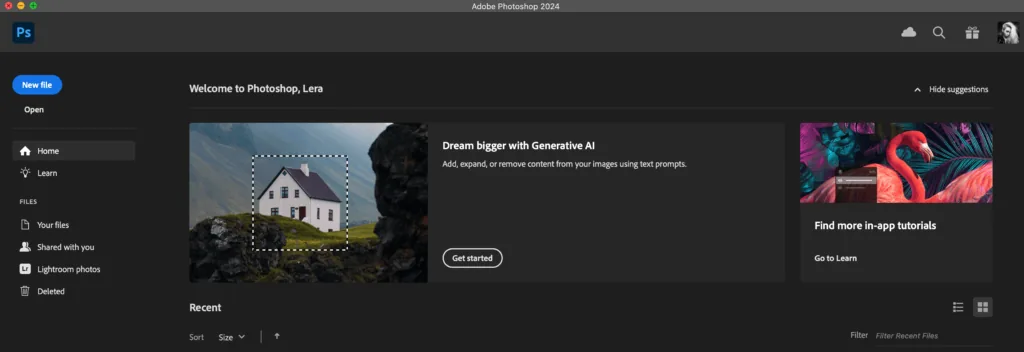 Сіз бағдарламаны орнаттыңыз. Мен 2024 жылы лицензиялық нұсқамын көрсетуім керек — барлығын қадамдық түрде мысалға көрсеттім.
Home қойындысында — сіздің соңғы жұмыстарыңыздың галереясын көруге болады. Your files қойындысында — сіздің бұлтқа сақталған суреттеріңіз.
Файл жасаймыз!
Сіз бағдарламаны орнаттыңыз. Мен 2024 жылы лицензиялық нұсқамын көрсетуім керек — барлығын қадамдық түрде мысалға көрсеттім.
Home қойындысында — сіздің соңғы жұмыстарыңыздың галереясын көруге болады. Your files қойындысында — сіздің бұлтқа сақталған суреттеріңіз.
Файл жасаймыз!
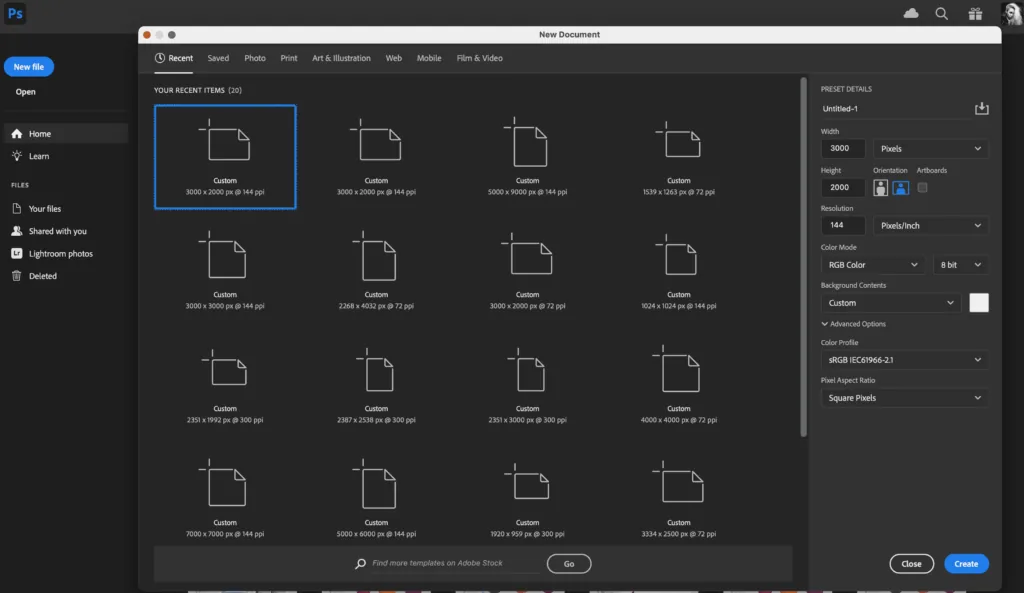 Дайын өлшем мен шешімді таңдауға болады — мұнда соңғы шаблондардың тарихы сақталады.
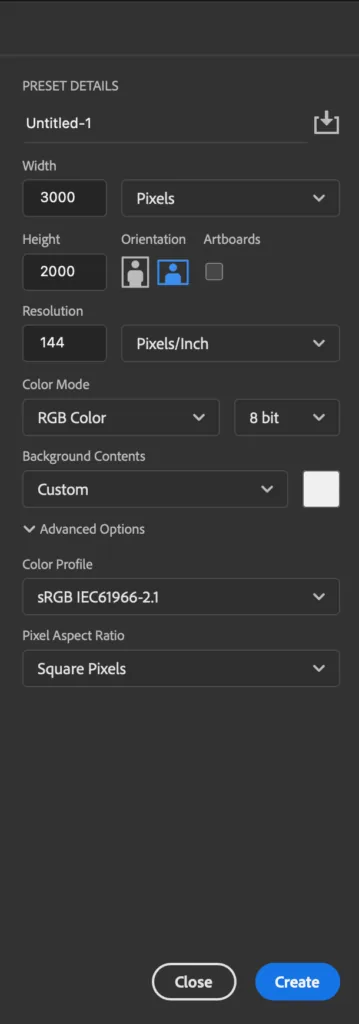 Дайын! Бізде холсты бар!
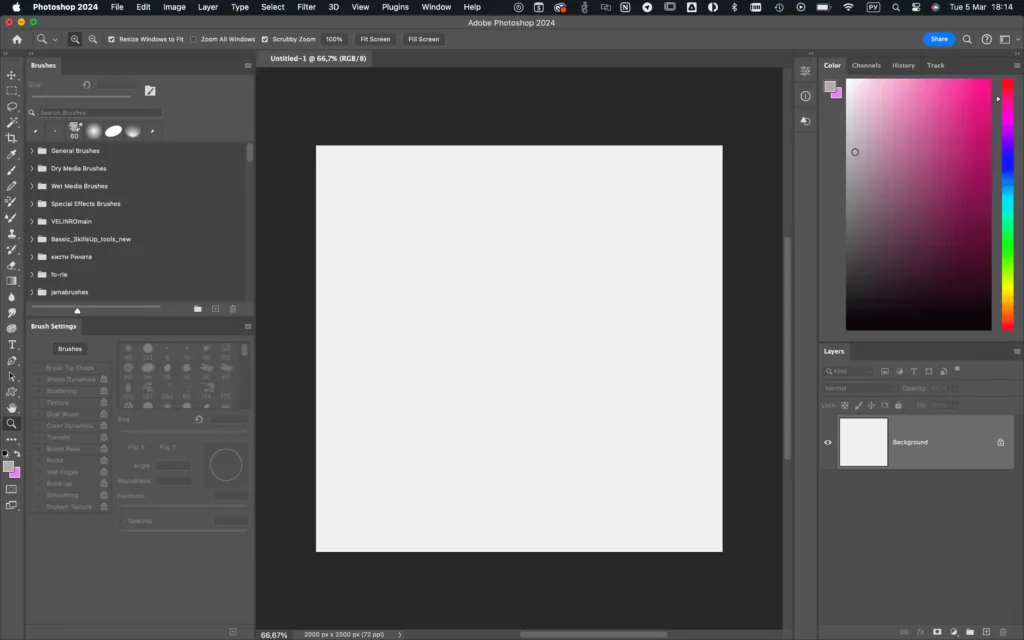 Сіз қажетті терезенің көрінісін Window тақтасында орнатуыңызға болады:
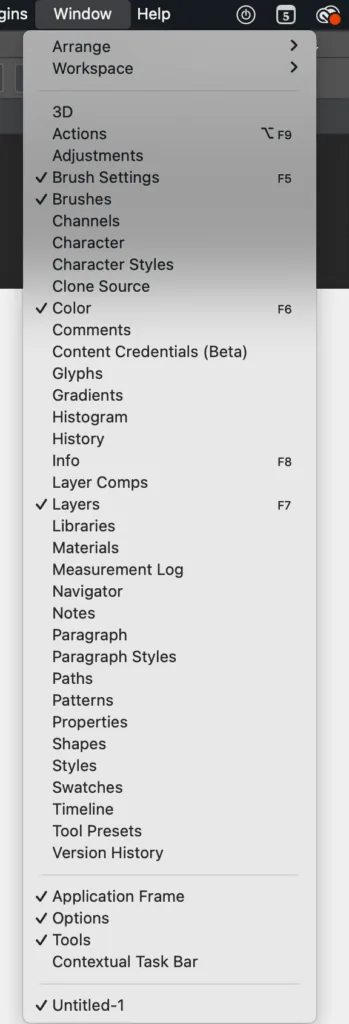 Менде қосқан терезелерім бар: Brush Settings (қылқаламдардың параметрлері), Brushes (қылқаламдар), Color (түс), Layers (қабаттар). Сіз терезелердің орналасуын ыңғайлы болу үшін жылжыта аласыз.
 Ол үстінде сурет салмаймыз, жаңа қабат жасаймыз — үшін control+shift+N қысқа жолды қолданамыз.
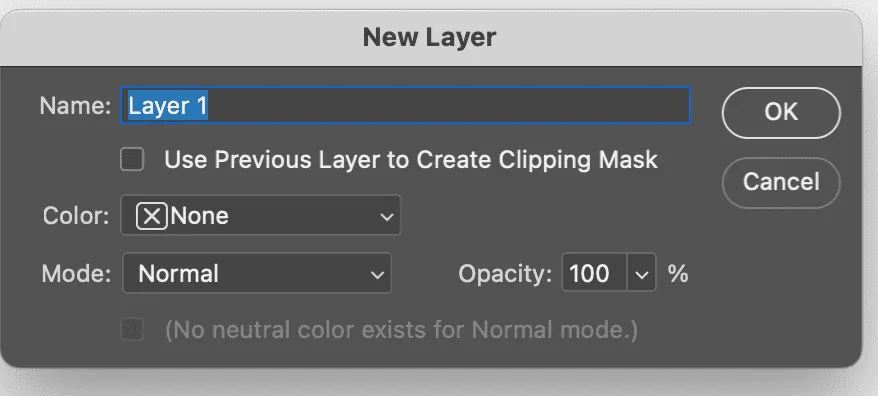
Біз мұндай терезе ашамыз, мұнда біз қабатқа атау бере аламыз, қабаттың орналасу режимін және қабаттың мөлдірлігін, егер қажет болса, өзгерте аламыз:
Ол үстінде сурет салмаймыз, жаңа қабат жасаймыз — үшін control+shift+N қысқа жолды қолданамыз.
Біз мұндай терезе ашамыз, мұнда біз қабатқа атау бере аламыз, қабаттың орналасу режимін және қабаттың мөлдірлігін, егер қажет болса, өзгерте аламыз:
 Бәрі жақсы, біз сурет салуға болатын қабат бар, мақсатқа жеттік!
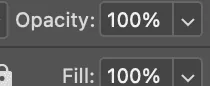
 Жақсы, ал бұл жерде не істеу керек? Егер сізге жеке қабатта жатқан текстураны мөлдірлеу қажет болса, Opacity немесе Fill параметрлерін реттеңіз.
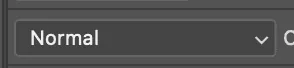
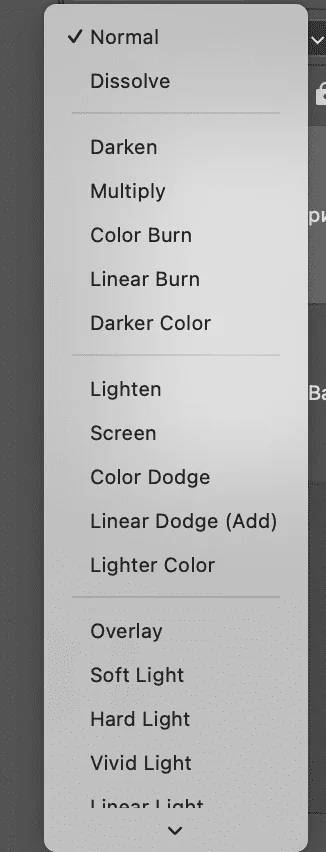
 Мұнда қабат үшін қалқанының әртүрлі режимдері жатыр. Автоматты түрде қабат режимінде жасалады, егжей-тегжейлі ақпаратты кейінірек қарастырамыз.
 Сіз қабаттарды екі рет басып, қайта атауыңыз мүмкін. Қабаттарды ыңғайлы ұйымдастыру үшін қабаттарды топтастыруды және оларды белгілеуді ұсынамын. Қабаттарды бөлек бөлу үшін бірінші қажетті қабатты таңдаңыз, Shift пернесін басып тұрып, қажетті соңғы қабатты таңдаңыз және control+G қысқа жолын қолданыңыз.
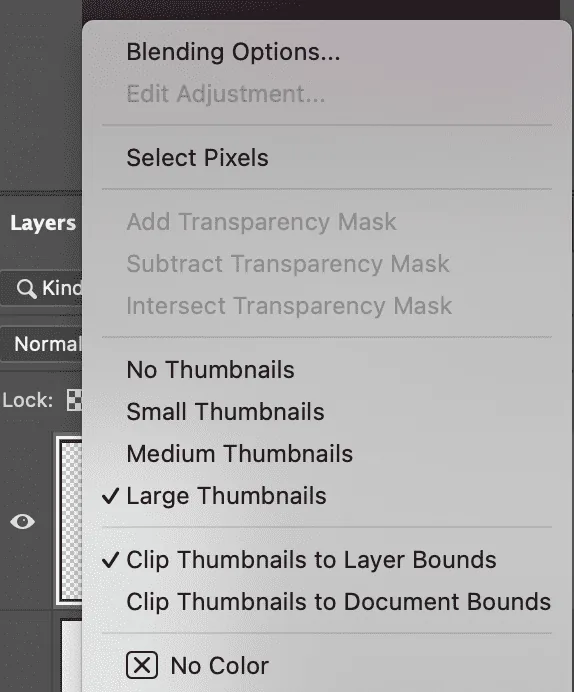
Және тағы бір маңызды нәрсе! Қабаттарды көрсету режимін суретте көрсетілген параметрлерге бейімдеуді ұсынамын.
Бұл мәзірге оң жақ батырмамен холстқа басу арқылы кіресіз. Қабаттардың иконкаларының өлшемін таңдаңыз: мен ең үлкенін (Large) таңдадым, бірақ орташасын (Medium) да қолдануға болады. Clip Thumbnails to Layer Bounds қасында галочка қойыңыз — бұл параметрмен біз қабатта суреттелгеннің бәрін ғана емес, бүкіл холсты қабаттың иконкасында көрмейміз.
Сіз қабаттарды екі рет басып, қайта атауыңыз мүмкін. Қабаттарды ыңғайлы ұйымдастыру үшін қабаттарды топтастыруды және оларды белгілеуді ұсынамын. Қабаттарды бөлек бөлу үшін бірінші қажетті қабатты таңдаңыз, Shift пернесін басып тұрып, қажетті соңғы қабатты таңдаңыз және control+G қысқа жолын қолданыңыз.
Және тағы бір маңызды нәрсе! Қабаттарды көрсету режимін суретте көрсетілген параметрлерге бейімдеуді ұсынамын.
Бұл мәзірге оң жақ батырмамен холстқа басу арқылы кіресіз. Қабаттардың иконкаларының өлшемін таңдаңыз: мен ең үлкенін (Large) таңдадым, бірақ орташасын (Medium) да қолдануға болады. Clip Thumbnails to Layer Bounds қасында галочка қойыңыз — бұл параметрмен біз қабатта суреттелгеннің бәрін ғана емес, бүкіл холсты қабаттың иконкасында көрмейміз.
Сіздің құрылғыңызда бағдарлама бар. Не істеу керек және неден бастау керек?
Сіз бағдарламаны орнаттыңыз. Мен 2024 жылы лицензиялық нұсқамын көрсетуім керек — барлығын қадамдық түрде мысалға көрсеттім.
Home қойындысында — сіздің соңғы жұмыстарыңыздың галереясын көруге болады. Your files қойындысында — сіздің бұлтқа сақталған суреттеріңіз.
Файл жасаймыз!
Дайын өлшем мен шешімді таңдауға болады — мұнда соңғы шаблондардың тарихы сақталады.
Параметрлер
...немесе жаңа холсты жасау. Қажеттімізге өлшемді пиксельдерде таңдау керек: әдетте сурет салуды ыңғайлы етпейтін ең кіші холстың өлшемі — 2000x2000 пиксель. Келесі параметр — шешімділік (Resolution). Егер сіз суретті басып шығармасаңыз, 72dpi жеткілікті болады, ал басып шығару үшін 300dpi-ден жақсырақ. Содан кейін — Color mode: RGB қойыңыз. Соңғы, бірақ маңызды емес — Color profile: мұнда sRGB таңдаңыз.
Дайын! Бізде холсты бар!
Ал енді сурет салуға болады ма?
Слдеменіз, біз жұмыс файлын жасадық. Менің Photoshop терезем мен осы кезеңде былай көрінеді:
Сіз қажетті терезенің көрінісін Window тақтасында орнатуыңызға болады:
Менде қосқан терезелерім бар: Brush Settings (қылқаламдардың параметрлері), Brushes (қылқаламдар), Color (түс), Layers (қабаттар). Сіз терезелердің орналасуын ыңғайлы болу үшін жылжыта аласыз.
Қабаттар блокын қарастырайық
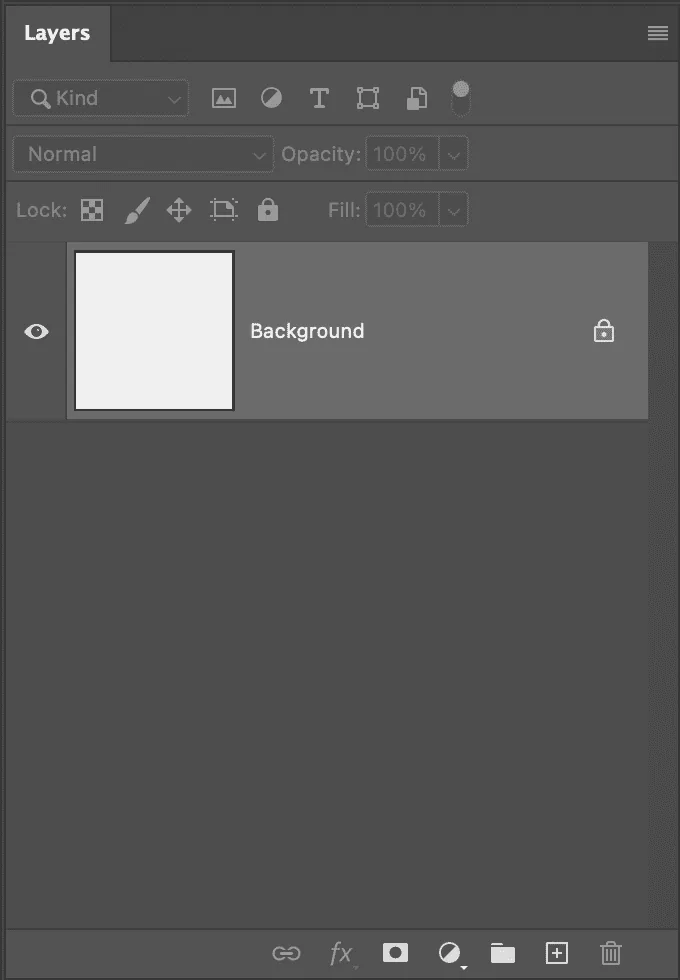
Файл жасаған кезде Photoshop автоматты түрде Фон (Background) қабатын жасайды. Бұл қабат блокталған және ол ақ түспен боялған.
Ол үстінде сурет салмаймыз, жаңа қабат жасаймыз — үшін control+shift+N қысқа жолды қолданамыз.
Біз мұндай терезе ашамыз, мұнда біз қабатқа атау бере аламыз, қабаттың орналасу режимін және қабаттың мөлдірлігін, егер қажет болса, өзгерте аламыз:
Бәрі жақсы, біз сурет салуға болатын қабат бар, мақсатқа жеттік!
Қалай істеу керек және не үшін?
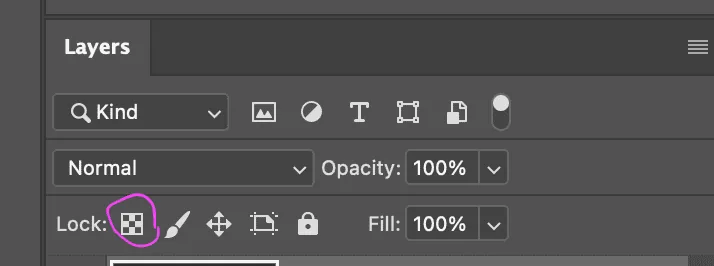
Көріп отырғаныңыздай, бұл иконқа бассаңыз, біз еркін пиксельдерді блоктауымызға болады. Бұл не береді? Қабатты блоктаған кезде, біз оның бойымен сурет сала алмаймыз, тек суреттелген жерлерде ғана сурет салуға болады, яғни трафарет қиып алғандай, оның шекарасынан шыға алмаймыз.
Жақсы, ал бұл жерде не істеу керек? Егер сізге жеке қабатта жатқан текстураны мөлдірлеу қажет болса, Opacity немесе Fill параметрлерін реттеңіз.
Мұнда қабат үшін қалқанының әртүрлі режимдері жатыр. Автоматты түрде қабат режимінде жасалады, егжей-тегжейлі ақпаратты кейінірек қарастырамыз.
Сіз қабаттарды екі рет басып, қайта атауыңыз мүмкін. Қабаттарды ыңғайлы ұйымдастыру үшін қабаттарды топтастыруды және оларды белгілеуді ұсынамын. Қабаттарды бөлек бөлу үшін бірінші қажетті қабатты таңдаңыз, Shift пернесін басып тұрып, қажетті соңғы қабатты таңдаңыз және control+G қысқа жолын қолданыңыз.
Және тағы бір маңызды нәрсе! Қабаттарды көрсету режимін суретте көрсетілген параметрлерге бейімдеуді ұсынамын.
Бұл мәзірге оң жақ батырмамен холстқа басу арқылы кіресіз. Қабаттардың иконкаларының өлшемін таңдаңыз: мен ең үлкенін (Large) таңдадым, бірақ орташасын (Medium) да қолдануға болады. Clip Thumbnails to Layer Bounds қасында галочка қойыңыз — бұл параметрмен біз қабатта суреттелгеннің бәрін ғана емес, бүкіл холсты қабаттың иконкасында көрмейміз.
Маскалар
Тақырып бойынша курстар
Барлық курстар
бастап 5 000 ₽
-75%
Photoshop суретші үшін
20 000 ₽5 000 ₽
Толығырақ

Тегін
Тегін курс «2D суретшілердің сиқырына бату»
Жазылу

бастап 4 250 ₽
-75%
Ойын интерфейсінің дизайны
17 000 ₽4 250 ₽
Толығырақ
Маскалар туралы айтайық — мынадай иконка осылай көрінеді:
 Бұл маскалайтын маска, оны бассаңыз, қабат былай көрінеді:
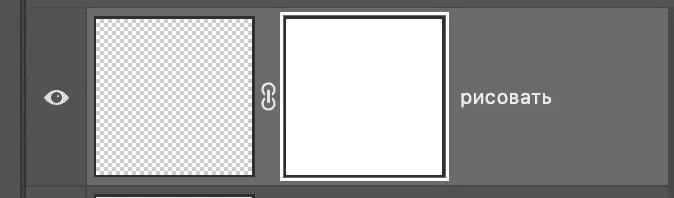 Біз масканың мөлдір емес екенін көреміз, ол ақпен боялған. Бұл маскада қара, ақ және сұр түстермен сурет салуға болады — ол ластик эффектісіне ие. Қара — жойып, ақ — қайтарады. Бұл маска ыңғайсыз нысандарды толық алып тастауға сенімді болмаған кезде немесе сурет салу аймағын шектеу қажет болған кезде ыңғайлы.
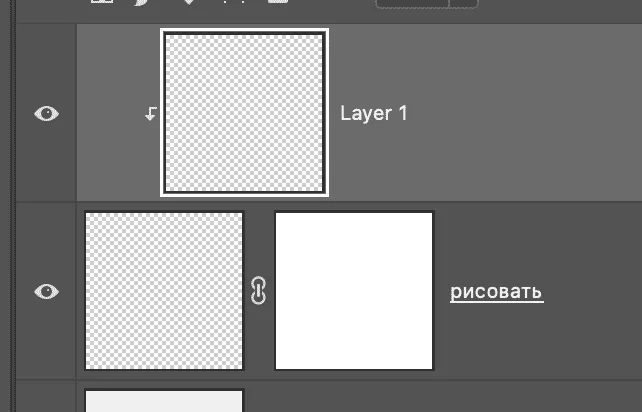
Келесі маска — қырқу маскасы. Бұл қабатты төменгі қабатқа бекітуге болатын қабат.
Бұл не үшін қажет? Мысалы, сіз суреттеп қойған нысанның сүйкімді контурын сақтау қажет болса. Және бұл контурдың шекарасын шығармау үшін сіз жаңа қабатты мұндай маскамен бекіте аласыз. Ол үшін Alt пернесін басып, стилус қабаттардың байланысу орнына апарыңыз — дайын!
Біз масканың мөлдір емес екенін көреміз, ол ақпен боялған. Бұл маскада қара, ақ және сұр түстермен сурет салуға болады — ол ластик эффектісіне ие. Қара — жойып, ақ — қайтарады. Бұл маска ыңғайсыз нысандарды толық алып тастауға сенімді болмаған кезде немесе сурет салу аймағын шектеу қажет болған кезде ыңғайлы.
Келесі маска — қырқу маскасы. Бұл қабатты төменгі қабатқа бекітуге болатын қабат.
Бұл не үшін қажет? Мысалы, сіз суреттеп қойған нысанның сүйкімді контурын сақтау қажет болса. Және бұл контурдың шекарасын шығармау үшін сіз жаңа қабатты мұндай маскамен бекіте аласыз. Ол үшін Alt пернесін басып, стилус қабаттардың байланысу орнына апарыңыз — дайын!
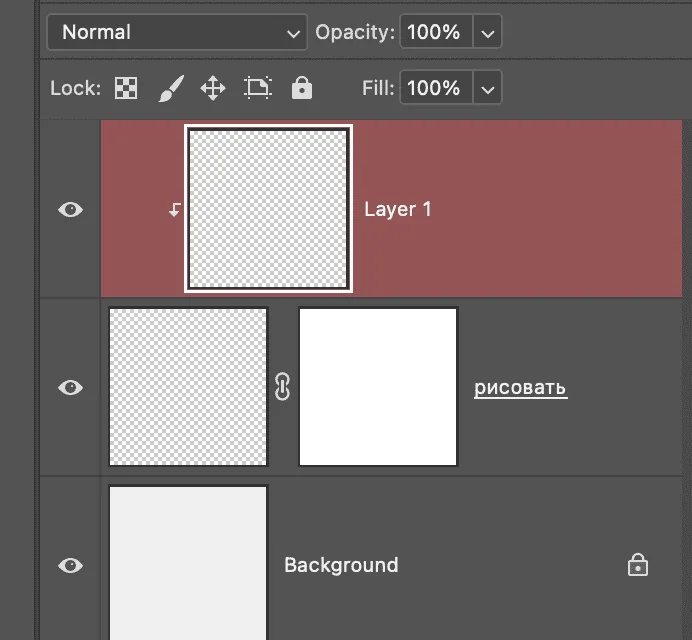
 Және мен қолданып жүрген соңғы маскалардың бір түрі — тез маскалар. Оның қысқа жолы — Q. Сіз осы қысқа жолды бассаңыз, қабат қызыл түске боялады — қорқымаңыз, бұл роботтар көтерілісі емес!
 height="640" />
Қазір біз қара және ақпен сурет салуға болады (қара түс өшіреді, ақ түс — қалпына келтіреді).
Осы режимнен шығу үшін Q ыстық пернесін тағы да басу керек — орындалды, біз бөліп қойған аймағымыз бар, және бүгінде бөлінгеннің бәрі бар, тек маскада бояған аумақтардан басқа. Егер біз бөліндіні кері қайтаруымыз керек болса, бізде Control+Shift+I ыстық пернесі бар.
Бөліндіні алып тастау үшін ыстық пернесі бар Control+D.
height="640" />
Қазір біз қара және ақпен сурет салуға болады (қара түс өшіреді, ақ түс — қалпына келтіреді).
Осы режимнен шығу үшін Q ыстық пернесін тағы да басу керек — орындалды, біз бөліп қойған аймағымыз бар, және бүгінде бөлінгеннің бәрі бар, тек маскада бояған аумақтардан басқа. Егер біз бөліндіні кері қайтаруымыз керек болса, бізде Control+Shift+I ыстық пернесі бар.
Бөліндіні алып тастау үшін ыстық пернесі бар Control+D.
 Мәзір жолында біз бірнеше параметрлерді көреміз. Біз мұнда қажетті қылқалам іздеп табамыз. Сондай-ақ қылқаламдарда, қабаттар сияқты, қалдыру режимінің параметрлері бар — мен бұл параметрді қолданамын, суретті бір қабатта аяқтау кезінде.
Және мөлдірлік параметрі бар — Opacity. Оны жиі өзгертемін, егер менің міндеттерімнің бірі — үздіксіз ауысуларды қол жеткізу болса, — бұл пернетақтадағы сандармен ыңғайлырақ, мұнда 1 — 10%, 0 — 100%.
Қылқаламдарды қалай орнатамыз? Photoshop үшін қылқаламдар файлы abr кеңейтіміне ие, және орнату үшін қажетті қылқаламдарды бағдарламада ашу жеткілікті.
Орындалды, қылқаламдар бар!
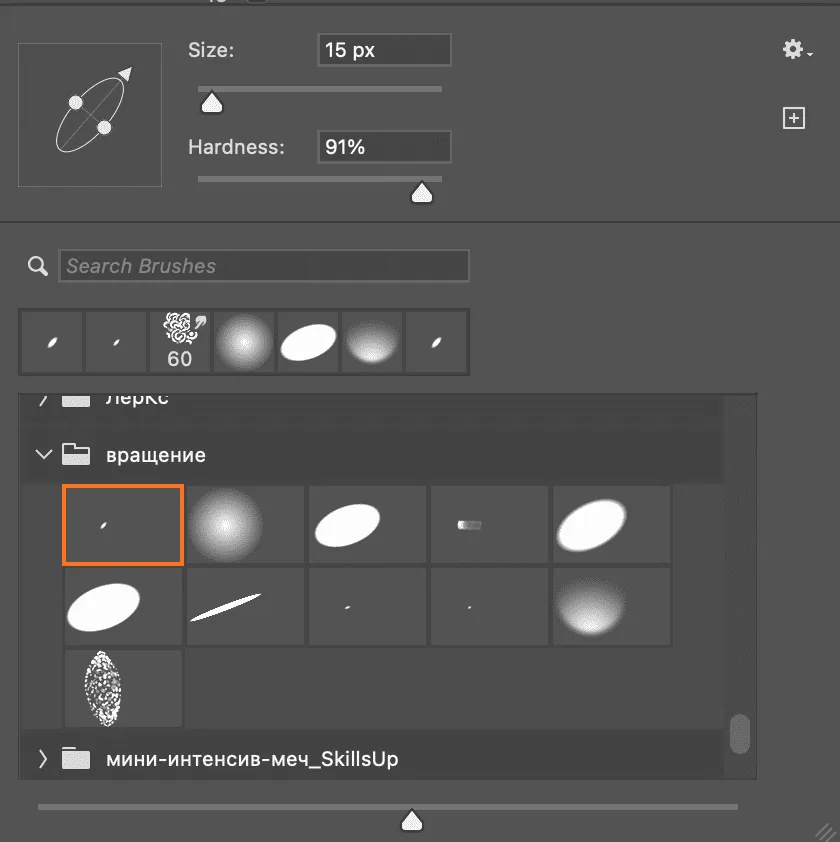
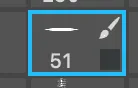
Менің терезелерімнің бірі мынау сияқты көрінеді (бізде олар ерекшеленуі мүмкін). Мұнда сіз қылқаламның бағытын өзгерте аласыз, өлшемін өзгерте аласыз (бірақ мен [ — кішірек, ] — үлкенірек деп өзгертуді ұсынамын), қылқаламның қаттылығын өзгерте аласыз. Және, әрине, дайын қылқаламды таңдай аласыз:
Мәзір жолында біз бірнеше параметрлерді көреміз. Біз мұнда қажетті қылқалам іздеп табамыз. Сондай-ақ қылқаламдарда, қабаттар сияқты, қалдыру режимінің параметрлері бар — мен бұл параметрді қолданамын, суретті бір қабатта аяқтау кезінде.
Және мөлдірлік параметрі бар — Opacity. Оны жиі өзгертемін, егер менің міндеттерімнің бірі — үздіксіз ауысуларды қол жеткізу болса, — бұл пернетақтадағы сандармен ыңғайлырақ, мұнда 1 — 10%, 0 — 100%.
Қылқаламдарды қалай орнатамыз? Photoshop үшін қылқаламдар файлы abr кеңейтіміне ие, және орнату үшін қажетті қылқаламдарды бағдарламада ашу жеткілікті.
Орындалды, қылқаламдар бар!
Менің терезелерімнің бірі мынау сияқты көрінеді (бізде олар ерекшеленуі мүмкін). Мұнда сіз қылқаламның бағытын өзгерте аласыз, өлшемін өзгерте аласыз (бірақ мен [ — кішірек, ] — үлкенірек деп өзгертуді ұсынамын), қылқаламның қаттылығын өзгерте аласыз. Және, әрине, дайын қылқаламды таңдай аласыз:
 Қазір менің әрқашан ашық болатын тағы бір терезеге назар аударайық. Бұл терезе Brush Settings — қылқаламдардың параметрлері.
Ең бірінші қалта Brush Tip Shape — мұнда сіздің кітапханаңыздан қылқалам іздеп табуға болады. Бар шейп терезе қылқаламмен — мұнда сіз қылқаламның бағытын (стрелка) өзгерте аласыз және қылқаламды қысқарта аласыз немесе кеңейте аласыз (түймелер).
Hardness — қаттылық параметрі, бізге қылқаламның жұмсақтығын өзгертуге мүмкіндік береді.
Spacing — бұл параметр сізге қылқаламның баспасының арасындағы қашықтықты өзгертуге көмектеседі. Егер бұл параметрді максималды түрде арттырсаңыз, кез келген қылқалам — қайталанатын шейп болады.
Қазір менің әрқашан ашық болатын тағы бір терезеге назар аударайық. Бұл терезе Brush Settings — қылқаламдардың параметрлері.
Ең бірінші қалта Brush Tip Shape — мұнда сіздің кітапханаңыздан қылқалам іздеп табуға болады. Бар шейп терезе қылқаламмен — мұнда сіз қылқаламның бағытын (стрелка) өзгерте аласыз және қылқаламды қысқарта аласыз немесе кеңейте аласыз (түймелер).
Hardness — қаттылық параметрі, бізге қылқаламның жұмсақтығын өзгертуге мүмкіндік береді.
Spacing — бұл параметр сізге қылқаламның баспасының арасындағы қашықтықты өзгертуге көмектеседі. Егер бұл параметрді максималды түрде арттырсаңыз, кез келген қылқалам — қайталанатын шейп болады.
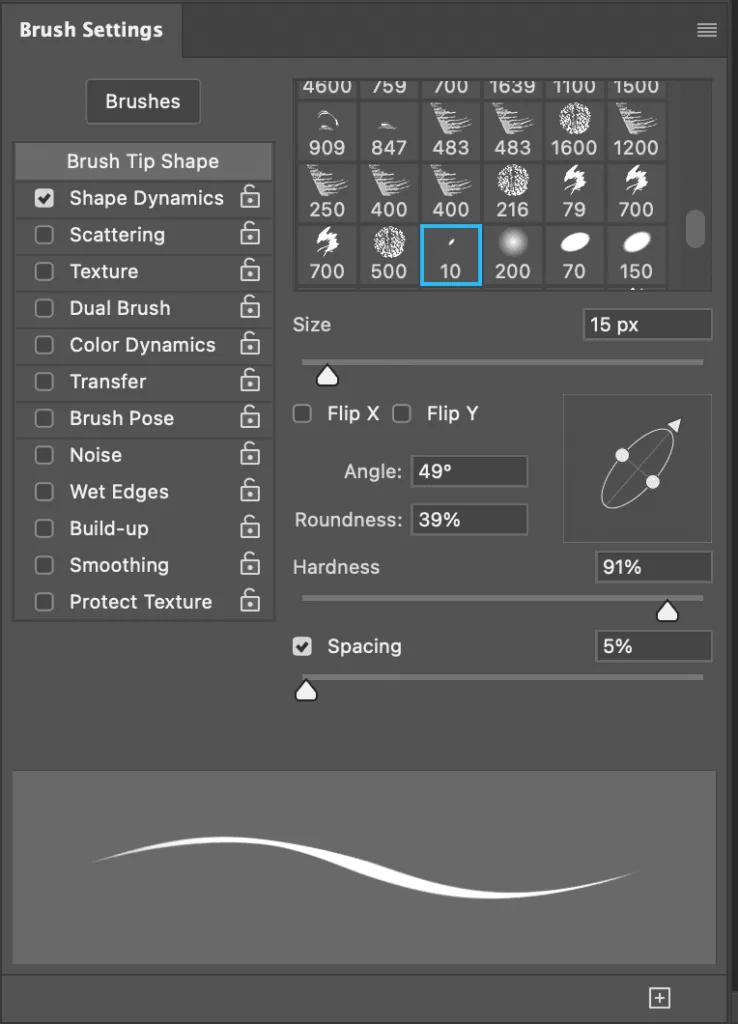 Тағы бір маңызды параметр — трансфер. Біз қылқаламның сезімталдығын реттей аламыз.
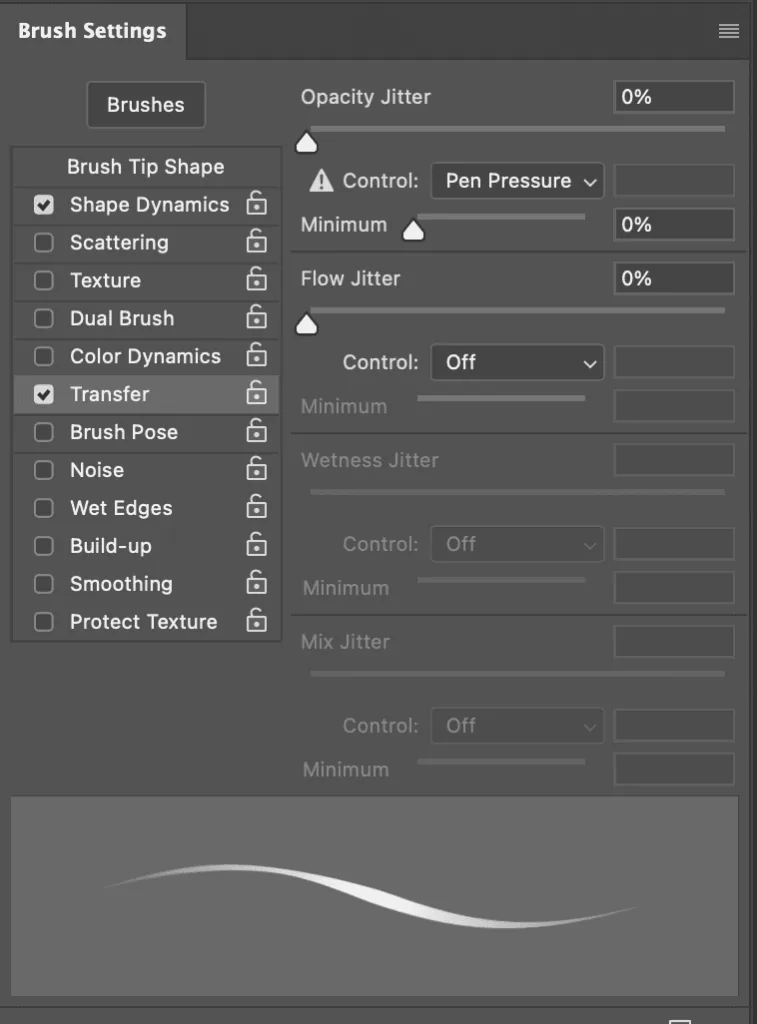 Color Dynamics — бұл қылқаламның түс динамикасын қосатын параметр.
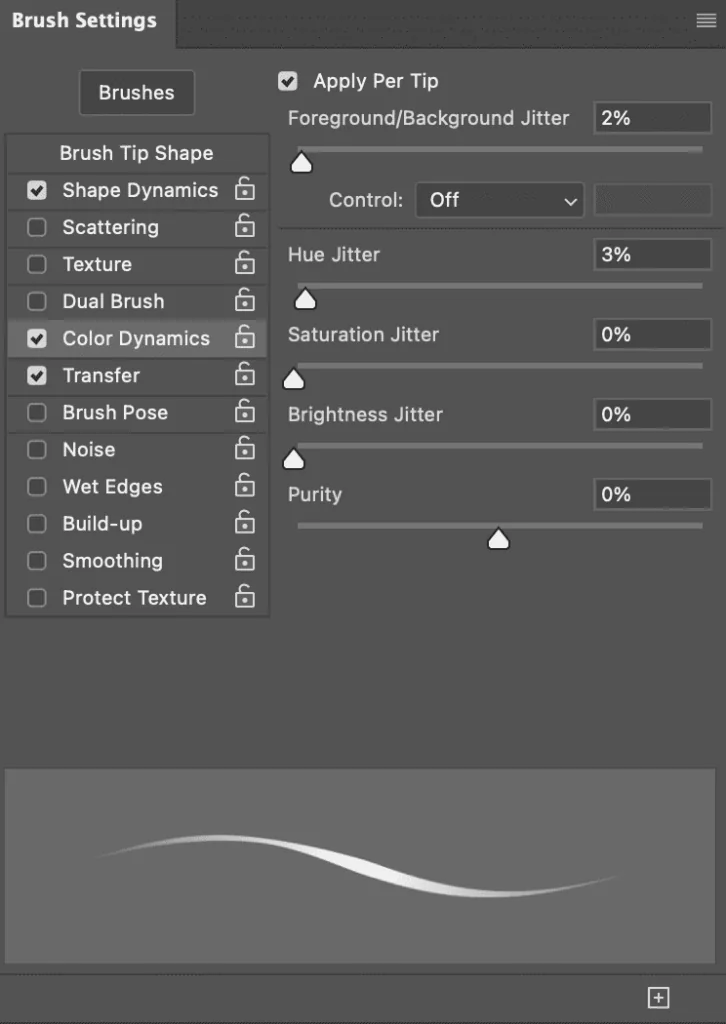 Осы терезе арқылы бір қылқалам іздеп табудан бірнеше қылқалам жасауға болады. Мен осы терезедегі әртүрлі параметрлерге басып, қылқалам қалай әрекет ететінін көруге кеңес беремін.
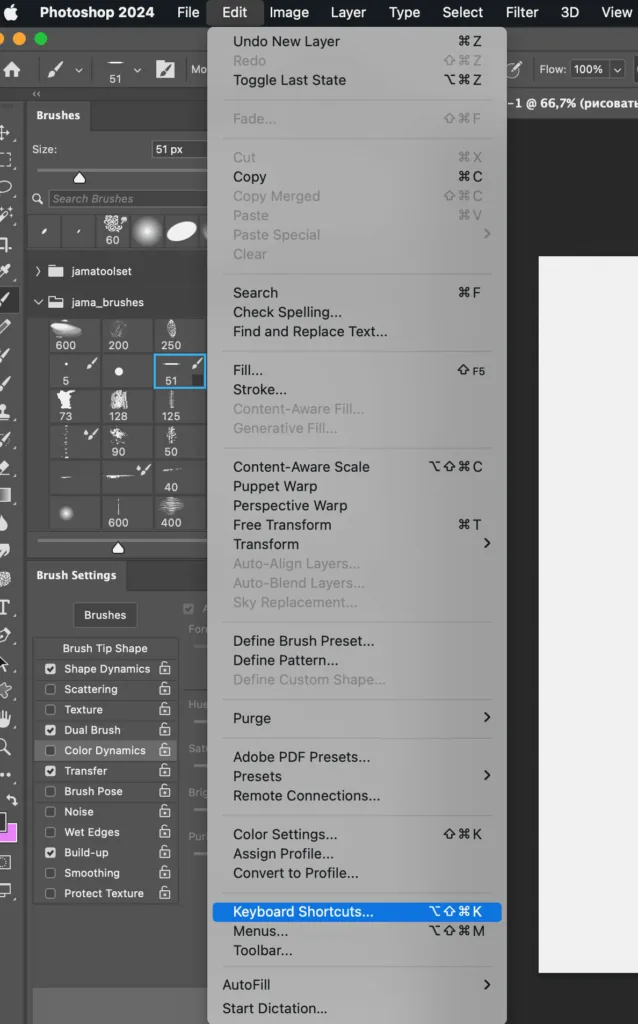 Ыстық пернелер терезесі ашылады, және мұнда біз Shortcuts For: Tools таңдауымыз керек. Содан кейін біз саусақ құралын таңдаймыз және оған S ыстық пернесін қоямыз, Accept басылады және орындалды!
src="https://img.skillsupschool.ru/library/kak-risovat-v-fotoshope/dca29be4-18a9-466e-96e4-97a6ed6e43eb.webp" alt="Бізде хоткейдің терезелері ашылады" width="640" height="504" />
Саусақ үшін өз параметрлері бар, біреулерін қарастырайық: бірінші параметр — Strength, яғни саусақтың қарқындылығы параметрі (мен әдетте 20%-дан астам қоймаймын, үзілістер тегіс болуы үшін), және соңғы параметр — Sample All Layers. Егер оның жанындағы текшенің ішінде белгісі болса, онда құрал бүкіл холсте белсенді болады, егер текшеде белгі болмаса, онда саусақ сіздің қазір орналасқан қабатыңызбен ғана жұмыс істейді.
Қабатты Normal режимінен басқа кез келген қою режимда болған кезде Sample All Layers текшенің ішіндегі белгісін өшіру керек.
Ыстық пернелер терезесі ашылады, және мұнда біз Shortcuts For: Tools таңдауымыз керек. Содан кейін біз саусақ құралын таңдаймыз және оған S ыстық пернесін қоямыз, Accept басылады және орындалды!
src="https://img.skillsupschool.ru/library/kak-risovat-v-fotoshope/dca29be4-18a9-466e-96e4-97a6ed6e43eb.webp" alt="Бізде хоткейдің терезелері ашылады" width="640" height="504" />
Саусақ үшін өз параметрлері бар, біреулерін қарастырайық: бірінші параметр — Strength, яғни саусақтың қарқындылығы параметрі (мен әдетте 20%-дан астам қоймаймын, үзілістер тегіс болуы үшін), және соңғы параметр — Sample All Layers. Егер оның жанындағы текшенің ішінде белгісі болса, онда құрал бүкіл холсте белсенді болады, егер текшеде белгі болмаса, онда саусақ сіздің қазір орналасқан қабатыңызбен ғана жұмыс істейді.
Қабатты Normal режимінен басқа кез келген қою режимда болған кезде Sample All Layers текшенің ішіндегі белгісін өшіру керек.

 Сиқырлы таяқша суреттегі бір түске және тону бөліп алады, егер біз қажетті аймағымызға бассақ.
Біз түске/тонуға сезімталдықты Tolerance параметрімен бейімдей аламыз. Мұнда біз Sample All Layers параметрін де көреміз — ол саусақпен бірдей жұмыс істейді.
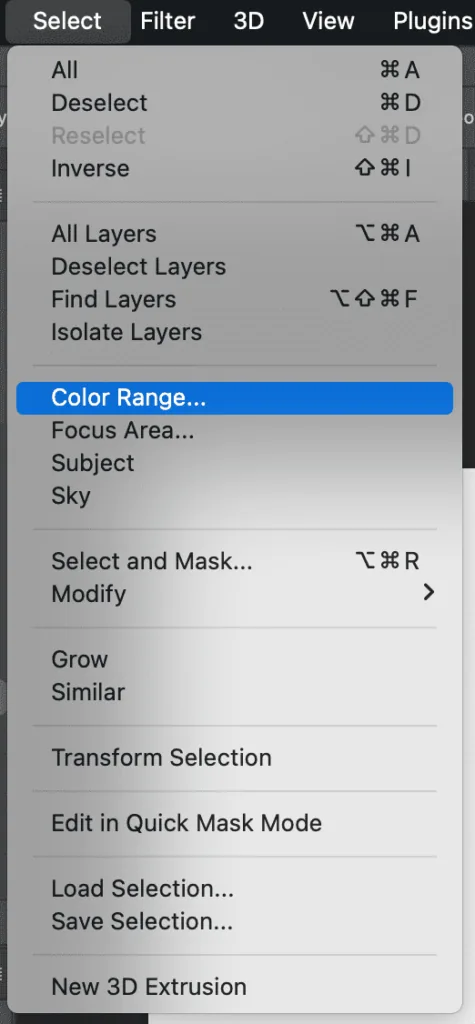
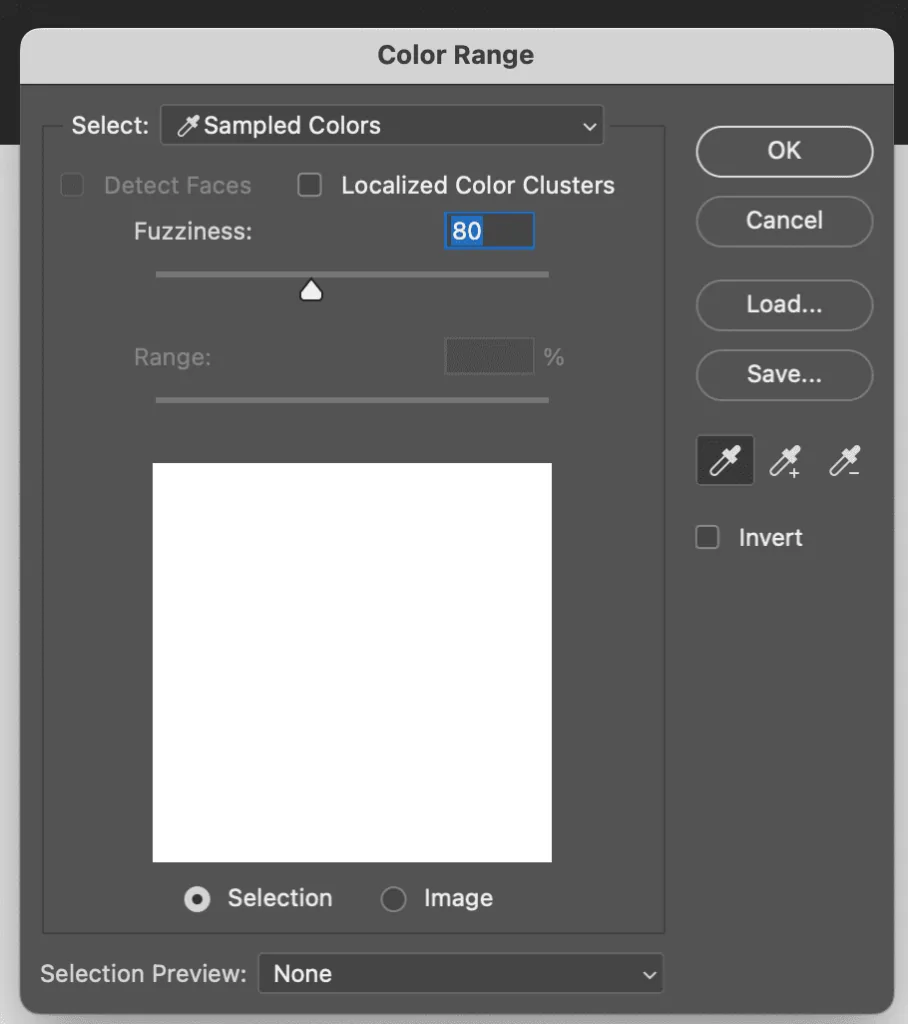
Ал егер біз суретте барлық қызыл түсті бөліп алуымыз керек болса, ал объектілеріміз бір-бірінен алыс тұрса, әр рет сиқырлы таяқшамен басуымыз керек пе? Жоқ, міндетті емес. Бізде Color Range функциясы бар — пипеткамен қажетті түсті холсте таңдауға және оған сезімталдықты бейімдеуге болады.
Сиқырлы таяқша суреттегі бір түске және тону бөліп алады, егер біз қажетті аймағымызға бассақ.
Біз түске/тонуға сезімталдықты Tolerance параметрімен бейімдей аламыз. Мұнда біз Sample All Layers параметрін де көреміз — ол саусақпен бірдей жұмыс істейді.
Ал егер біз суретте барлық қызыл түсті бөліп алуымыз керек болса, ал объектілеріміз бір-бірінен алыс тұрса, әр рет сиқырлы таяқшамен басуымыз керек пе? Жоқ, міндетті емес. Бізде Color Range функциясы бар — пипеткамен қажетті түсті холсте таңдауға және оған сезімталдықты бейімдеуге болады.
 Сондай-ақ, біз квадратты/дөңгелек бөліп алуды қолданамыз — M хоткеі. Олардың арасындағы ауысу үшін Control+M хоткеін қолданып көріңіз.
Бөліп алуды жасау процесінде квадрат/дөңгелек алу үшін Shift басымыз. Бөліп алуды қозғалтуға болады, пробел басып тұрған кезде.
Сондай-ақ, біз квадратты/дөңгелек бөліп алуды қолданамыз — M хоткеі. Олардың арасындағы ауысу үшін Control+M хоткеін қолданып көріңіз.
Бөліп алуды жасау процесінде квадрат/дөңгелек алу үшін Shift басымыз. Бөліп алуды қозғалтуға болады, пробел басып тұрған кезде.
Бұл маскалайтын маска, оны бассаңыз, қабат былай көрінеді:
Біз масканың мөлдір емес екенін көреміз, ол ақпен боялған. Бұл маскада қара, ақ және сұр түстермен сурет салуға болады — ол ластик эффектісіне ие. Қара — жойып, ақ — қайтарады. Бұл маска ыңғайсыз нысандарды толық алып тастауға сенімді болмаған кезде немесе сурет салу аймағын шектеу қажет болған кезде ыңғайлы.
Келесі маска — қырқу маскасы. Бұл қабатты төменгі қабатқа бекітуге болатын қабат.
Бұл не үшін қажет? Мысалы, сіз суреттеп қойған нысанның сүйкімді контурын сақтау қажет болса. Және бұл контурдың шекарасын шығармау үшін сіз жаңа қабатты мұндай маскамен бекіте аласыз. Ол үшін Alt пернесін басып, стилус қабаттардың байланысу орнына апарыңыз — дайын!
Және мен қолданып жүрген соңғы маскалардың бір түрі — тез маскалар. Оның қысқа жолы — Q. Сіз осы қысқа жолды бассаңыз, қабат қызыл түске боялады — қорқымаңыз, бұл роботтар көтерілісі емес!
height="640" />
Қазір біз қара және ақпен сурет салуға болады (қара түс өшіреді, ақ түс — қалпына келтіреді).
Осы режимнен шығу үшін Q ыстық пернесін тағы да басу керек — орындалды, біз бөліп қойған аймағымыз бар, және бүгінде бөлінгеннің бәрі бар, тек маскада бояған аумақтардан басқа. Егер біз бөліндіні кері қайтаруымыз керек болса, бізде Control+Shift+I ыстық пернесі бар.
Бөліндіні алып тастау үшін ыстық пернесі бар Control+D.
Немен сурет салуға болады?
Мұнда сурет салатын жерді тапқанымызға көңіл бөлдік, енді қылқаламдар қайда жатқанын көрейік! Қылқалам құралын таңдау үшін ыстық пернесі бар B:
Мәзір жолында біз бірнеше параметрлерді көреміз. Біз мұнда қажетті қылқалам іздеп табамыз. Сондай-ақ қылқаламдарда, қабаттар сияқты, қалдыру режимінің параметрлері бар — мен бұл параметрді қолданамын, суретті бір қабатта аяқтау кезінде.
Және мөлдірлік параметрі бар — Opacity. Оны жиі өзгертемін, егер менің міндеттерімнің бірі — үздіксіз ауысуларды қол жеткізу болса, — бұл пернетақтадағы сандармен ыңғайлырақ, мұнда 1 — 10%, 0 — 100%.
Қылқаламдарды қалай орнатамыз? Photoshop үшін қылқаламдар файлы abr кеңейтіміне ие, және орнату үшін қажетті қылқаламдарды бағдарламада ашу жеткілікті.
Орындалды, қылқаламдар бар!
Менің терезелерімнің бірі мынау сияқты көрінеді (бізде олар ерекшеленуі мүмкін). Мұнда сіз қылқаламның бағытын өзгерте аласыз, өлшемін өзгерте аласыз (бірақ мен [ — кішірек, ] — үлкенірек деп өзгертуді ұсынамын), қылқаламның қаттылығын өзгерте аласыз. Және, әрине, дайын қылқаламды таңдай аласыз:
Қазір менің әрқашан ашық болатын тағы бір терезеге назар аударайық. Бұл терезе Brush Settings — қылқаламдардың параметрлері.
Ең бірінші қалта Brush Tip Shape — мұнда сіздің кітапханаңыздан қылқалам іздеп табуға болады. Бар шейп терезе қылқаламмен — мұнда сіз қылқаламның бағытын (стрелка) өзгерте аласыз және қылқаламды қысқарта аласыз немесе кеңейте аласыз (түймелер).
Hardness — қаттылық параметрі, бізге қылқаламның жұмсақтығын өзгертуге мүмкіндік береді.
Spacing — бұл параметр сізге қылқаламның баспасының арасындағы қашықтықты өзгертуге көмектеседі. Егер бұл параметрді максималды түрде арттырсаңыз, кез келген қылқалам — қайталанатын шейп болады.
Тағы бір маңызды параметр — трансфер. Біз қылқаламның сезімталдығын реттей аламыз.
Color Dynamics — бұл қылқаламның түс динамикасын қосатын параметр.
Осы терезе арқылы бір қылқалам іздеп табудан бірнеше қылқалам жасауға болады. Мен осы терезедегі әртүрлі параметрлерге басып, қылқалам қалай әрекет ететінін көруге кеңес беремін.
Ластик
Ластик үшін ыстық пернесі бар E. Ластик үшін қылқаламдарды қолдануға болады, сондай-ақ қылқаламдармен бірге, тек қылқаламдардың сақталған кезде қылқалам құралы ретінде тағайындалған қылқаламдардан басқа.
Саусақ
Менің саусағым үшін ыстық пернесі бар S. Сіздің оны орнатуыңыз мүмкін болмауы мүмкін, және оны тағайындау үшін Edit қалтасына кіру керек және Keyboard Shortcuts таңдау керек.
Ыстық пернелер терезесі ашылады, және мұнда біз Shortcuts For: Tools таңдауымыз керек. Содан кейін біз саусақ құралын таңдаймыз және оған S ыстық пернесін қоямыз, Accept басылады және орындалды!
src="https://img.skillsupschool.ru/library/kak-risovat-v-fotoshope/dca29be4-18a9-466e-96e4-97a6ed6e43eb.webp" alt="Бізде хоткейдің терезелері ашылады" width="640" height="504" />
Саусақ үшін өз параметрлері бар, біреулерін қарастырайық: бірінші параметр — Strength, яғни саусақтың қарқындылығы параметрі (мен әдетте 20%-дан астам қоймаймын, үзілістер тегіс болуы үшін), және соңғы параметр — Sample All Layers. Егер оның жанындағы текшенің ішінде белгісі болса, онда құрал бүкіл холсте белсенді болады, егер текшеде белгі болмаса, онда саусақ сіздің қазір орналасқан қабатыңызбен ғана жұмыс істейді.
Қабатты Normal режимінен басқа кез келген қою режимда болған кезде Sample All Layers текшенің ішіндегі белгісін өшіру керек.
Лассо
Лассоны қосу үшін L хоткейді қолданыңыз. Лассоның бірнеше режимі бар, олардың арасында Shift+L хоткеімен ауысуға болады. Бірінші режим — еркін редакциялау режимі, сіз суреттейсіз және бөлінген аймақты аласыз. Екінші режим — тікбұрышты лассо, сіз нүктелер қойып, тізбекті жабасыз және дайын бөліністі аласыз. Соңғы режим — магнит лассо, ол сізге реакция береді және суреттегі тонға нүктелерді қояды. Бөліп алу не береді? Сіз сурет салудың аумағын шектейсіз және бөлінген аймақтың шекарасын шығару мүмкіндігінен айырыласыз. Егер қашқан құмырсқалар кедергі келтірсе, оларды Control+H хоткеімен жасыруға болады. Кез келген бөлінуді алып тастау үшін Control+D хоткеін басыңыз.Сиқырлы таяқша
Сиқырлы таяқшаны қосу үшін W хоткейді қолданыңыз.
Сиқырлы таяқша суреттегі бір түске және тону бөліп алады, егер біз қажетті аймағымызға бассақ.
Біз түске/тонуға сезімталдықты Tolerance параметрімен бейімдей аламыз. Мұнда біз Sample All Layers параметрін де көреміз — ол саусақпен бірдей жұмыс істейді.
Ал егер біз суретте барлық қызыл түсті бөліп алуымыз керек болса, ал объектілеріміз бір-бірінен алыс тұрса, әр рет сиқырлы таяқшамен басуымыз керек пе? Жоқ, міндетті емес. Бізде Color Range функциясы бар — пипеткамен қажетті түсті холсте таңдауға және оған сезімталдықты бейімдеуге болады.
Сондай-ақ, біз квадратты/дөңгелек бөліп алуды қолданамыз — M хоткеі. Олардың арасындағы ауысу үшін Control+M хоткеін қолданып көріңіз.
Бөліп алуды жасау процесінде квадрат/дөңгелек алу үшін Shift басымыз. Бөліп алуды қозғалтуға болады, пробел басып тұрған кезде.
Қою режимдері
Қою режимдері — бұл бірегей параметрлер, олар бір қабаттың пикселі басқа қабаттардың пикселімен өзара әрекеттесуін қамтамасыз етеді, оларды қалқанына орналастырғанда. Осы режимдердің арқасында сіз әртүрлі эффектілерді жасай аласыз және кескінді өзгерте аласыз, біраз сиқыр қосады! Photoshop-та ондаған ерекше қою режимдеріне қол жетімді, олардың әрқайсысы сіздің кескініңізге ерекше шарм береді және сурет салу уақытын қысқартуға мүмкіндік береді. Мен сүйіп жүрген және ең танымал қою режимдерінің кейбірі:- Нормаль (Normal) — стандартты режим, онда қабаттың пикселі өзгеріссіз көрсетіледі. Барлық қабаттар Normal режимінде автоматты түрде жасалады.
- Көбейту (Multiply) — бұл режим жоғарғы қабаттың пиксельдерінің түстерін төменгі қабаттардың пиксельдерінің түстерімен көбейтеді, бұл түстерді араластыру эффектісін жасайды. Ол көлеңкелер мен текстураны салу үшін қолданылады.
- Қаптау (Overlay) — бұл режим Multiply және Difference режимдерінің эффектілерін біріктіреді, бұл контрастты эффектілерді жасауға мүмкіндік береді. Ол жарық сурет салуға, сондай-ақ текстураны салуға қолданылады.
- Экран (Screen) — бұл режимде жоғарғы қабаттың пиксельдерінің түстері кескіннің фонында, олардың жарқын жарықпен жарықтандырылғанындай көрінеді. Ол бликтерді салуға арналған.
- Түсті ашыту (Color Dodge) — бұл қою режимдерінің бірі, ол жиі кескінді ашыту немесе ерекше эффектілерді жасау үшін қолданылады. Ол жарық нүктелерді салуға мүмкіндік береді.
- Сызықтық Линейлік Dodge (Linear Dodge — Add) — бұл режим Color Dodge-ке ұқсас, бірақ нәтижелері жұмсақ болуы мүмкін.
- Жұмсақ жарық (Soft Light) жұмсақ, нәзік эффектілерді жасауға арналған, мысалы, контрастсыз текстураны жасау немесе жарықтандыру мен рефлекстерді қосу.
- Қатты жарық (Hard Light) — бұл режим әдетте жарықтық пен контрастты эффектілерді жасау үшін қолданылады, мен жеке алғанда, мен бұл қабаттастыру режимінде тотты суреттеуді жақсы көремін.
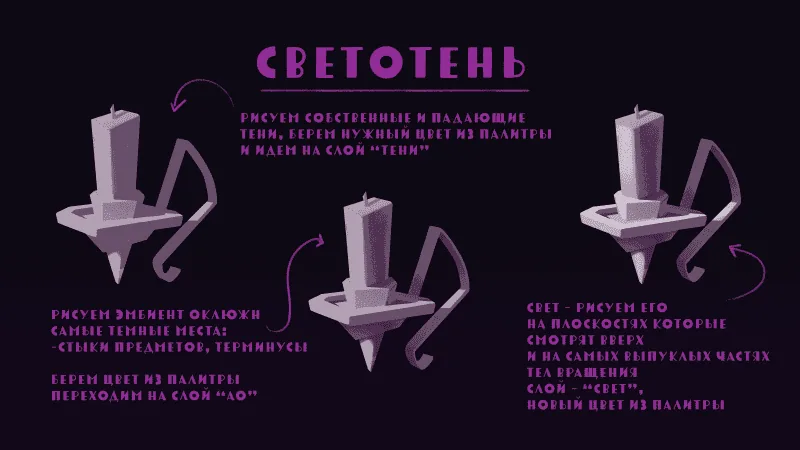
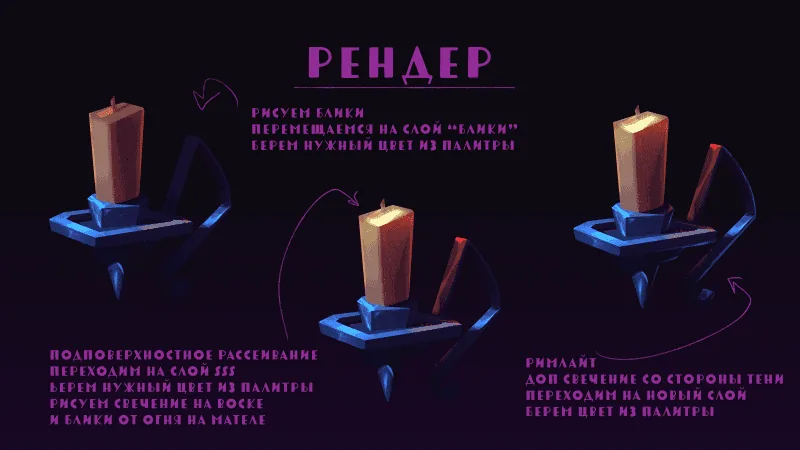
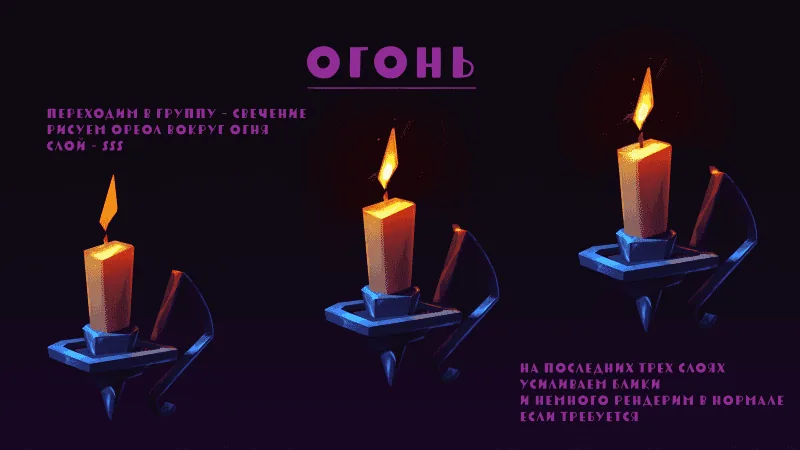
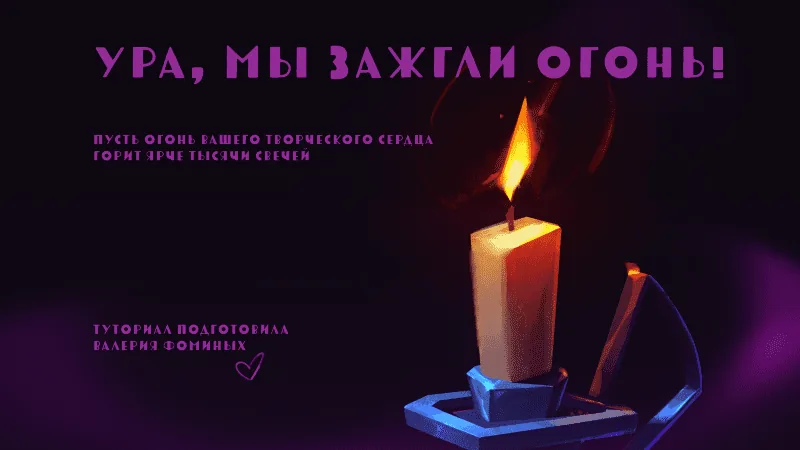
Бастаушыларға арналған сабақ — балауыз
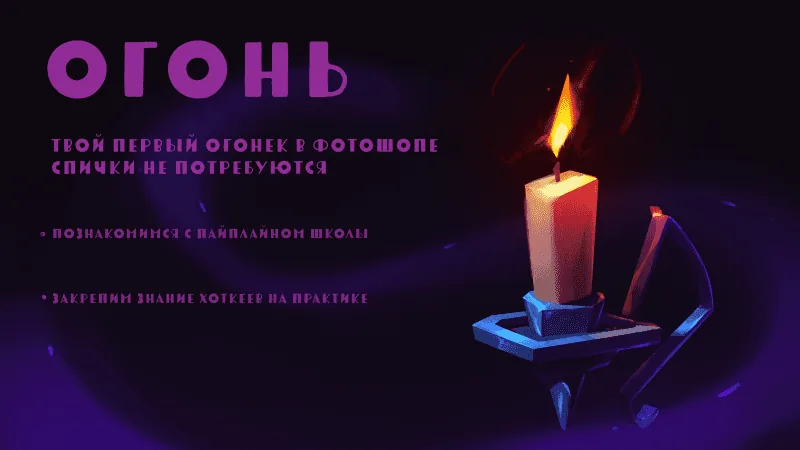
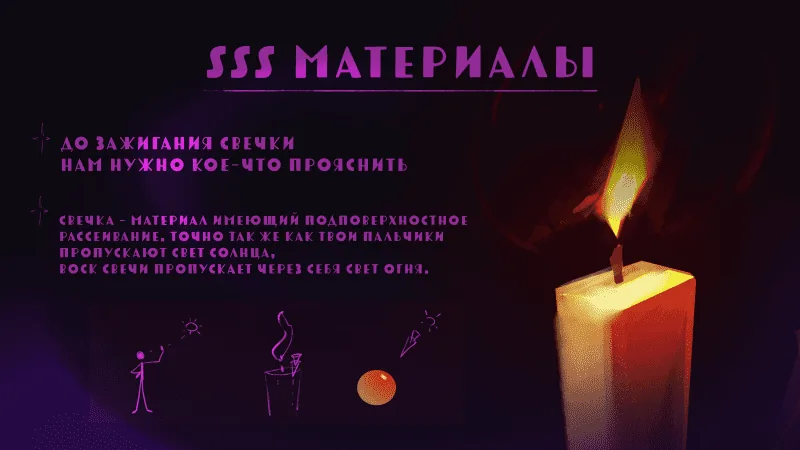
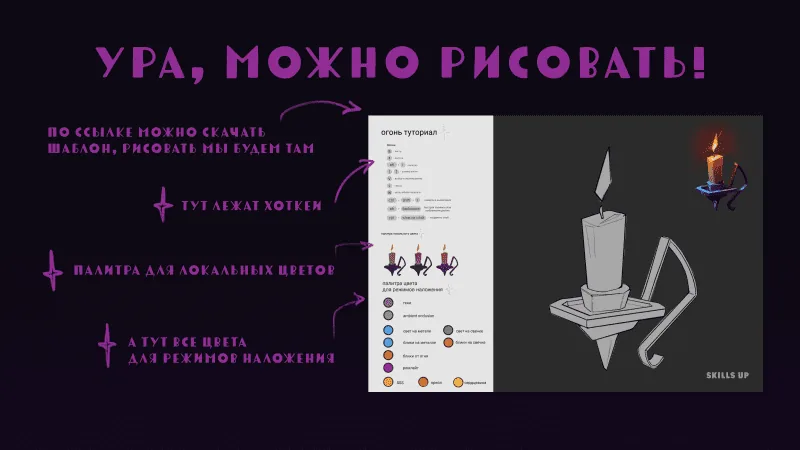
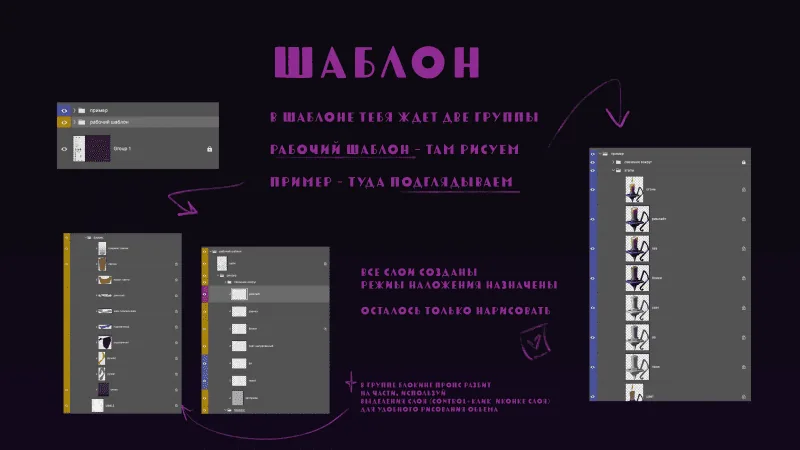
Ал енді сайқымазақ сурет салайық! Барлығы дұрыс болуы үшін сіз маған суретшілік нұсқаулығының суреттерімен бірге жүруіңіз керек және әрбір кезеңді қайталауыңыз керек. Шаблонды және қылқаламдарды жүктеп алуды ұмытпаңыз. сурет салу үшін шаблонды жүктеу қылқаламдарды жүктеу
Қалай өз бетіңізше сурет салуға болады?
Сонымен, біздің Photoshop-пен танысуымыз аяқталды. Егер сіз бағдарламамен жақындасуды қаласаңыз, менің бастауыштарға арналған Photoshop-тың экспресс-курсыма келуіңізге келіңіз. Экспресс-курста біз төрт апта теория мен қызықты практикадан тұратын боламыз, барлық хоткейлерді және бағдарламада ауыртпалықсыз сурет салуға қажетті ең пайдалы нәрселерді бекіту үшін. Және бұл әлдеқайда маңыздырақ: мен топтың координаторымын, сондықтан сізбен әрқашан байланыстамын, әсіресе «қайда бастым және бәрі бұзылды» сияқты сәттерде. Сондай-ақ біз Skills Up мектебінің пайплайнмен танысамыз, және бір-бірімізбен, әрине! Және менің кішкентай ескертуім: ескеру қажет, Photoshop — бұл құрал, сондықтан кез келген құрал сияқты, ол практика мен шыдамдылықты қажет етеді. Бірақ уақыт өте келе сіз барған сайын күрделірек және әдемірек жұмыстар жасай аласыз. Қылқаламдармен және қабаттастыру режимдерімен эксперимент жасамаңыз — бұл өте қызықты! Және ең бастысы: үдерістен ләззат алыңыз!Photoshop-та қалай сурет салуға болатыны туралы бірнеше тамаша бейнесабақтар
Photoshop-та жүн қалай салынады
Сабақтың мәтіндік нұсқасы «Photoshop-та жүн қалай салынады» деп аталатын ақысыз сабақта қолжетімді.Цифрлық сурет салу бойынша пайдалы сабақтар
- Бастаушыларға арналған цифрлық кескіндеме — қалай бастау керек, стильдер мен дәстүрлі кескіндемеден айырмашылықтары
- Цифрлық кескіндеме: заманауи суретшінің дағдылары — дағдылардың, жанрлардың және цифрлық кескіндеменің шеберліктеріне шолу
- Procreate-те қалай сурет салу — Procreate интерфейсінің, қылқаламдардың және құралдардың толық нұсқаулығы
Саңырауқұлақ қалай салынады
Photoshop Сабақтың мәтіндік нұсқасы сондай-ақ «қалай Photoshop-та саңырауқұлақ суретін салуға болады» деген атауменгі ақысыз сабақта қолжетімді.Ұқсас материалдар
Сабақ
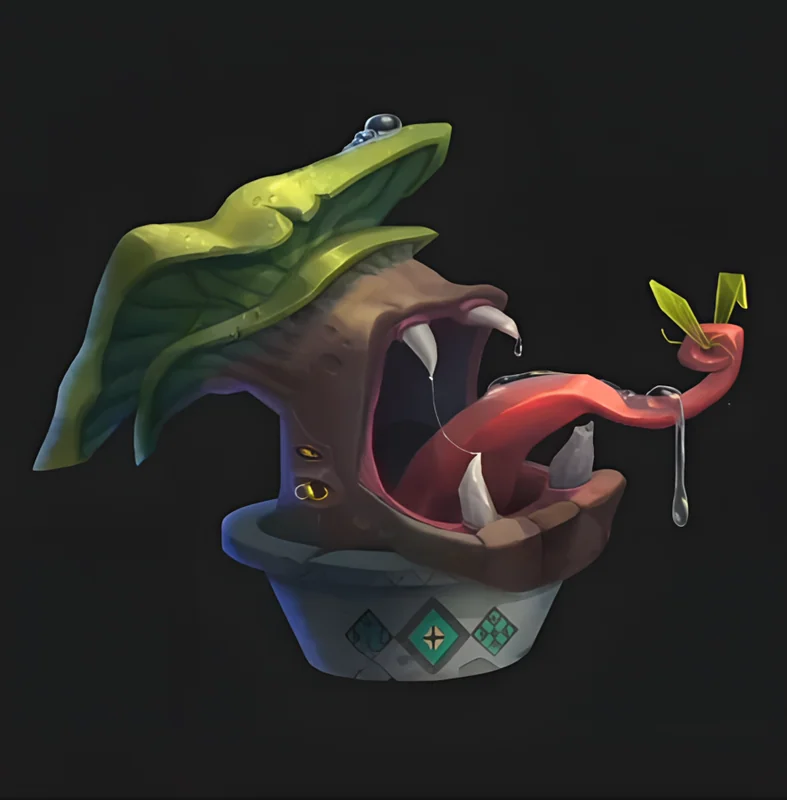
Photoshop-та саңырауқұлақ суретін қалай саламыз
March 6, 2024
Сабақ
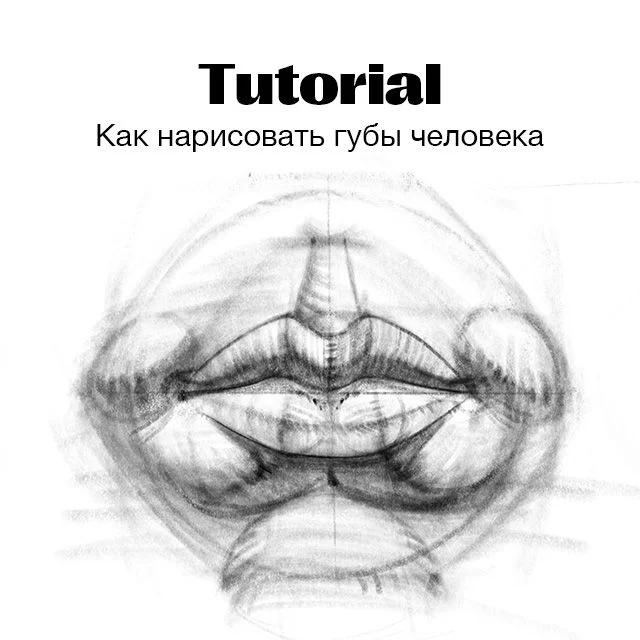
Қалай еріндерді салу керек
August 15, 2024
Сабақ
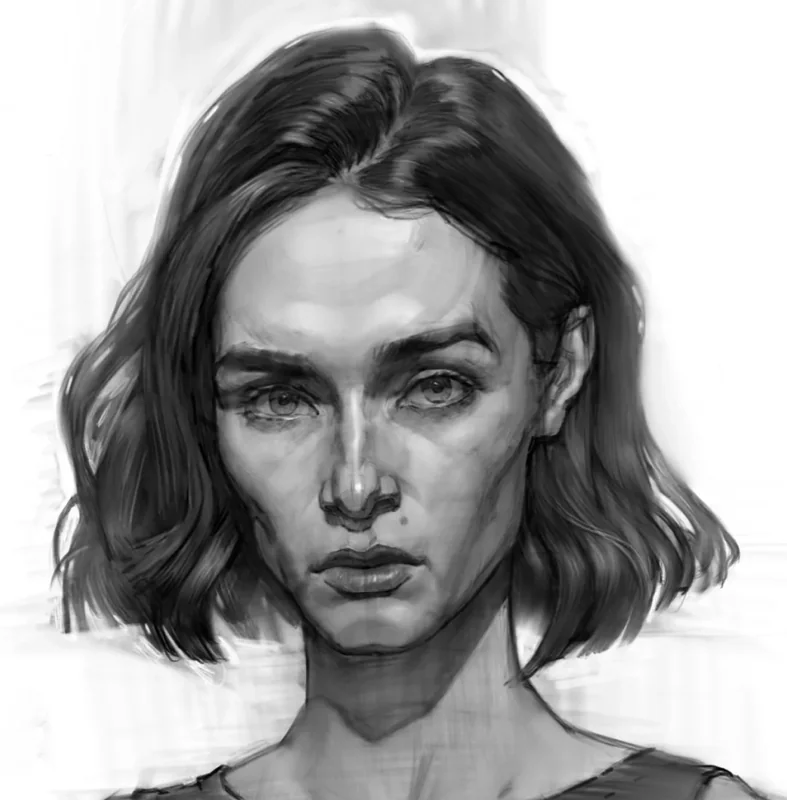
Қарындашпен шашты қалай салу керек
July 30, 2026
Сабақ
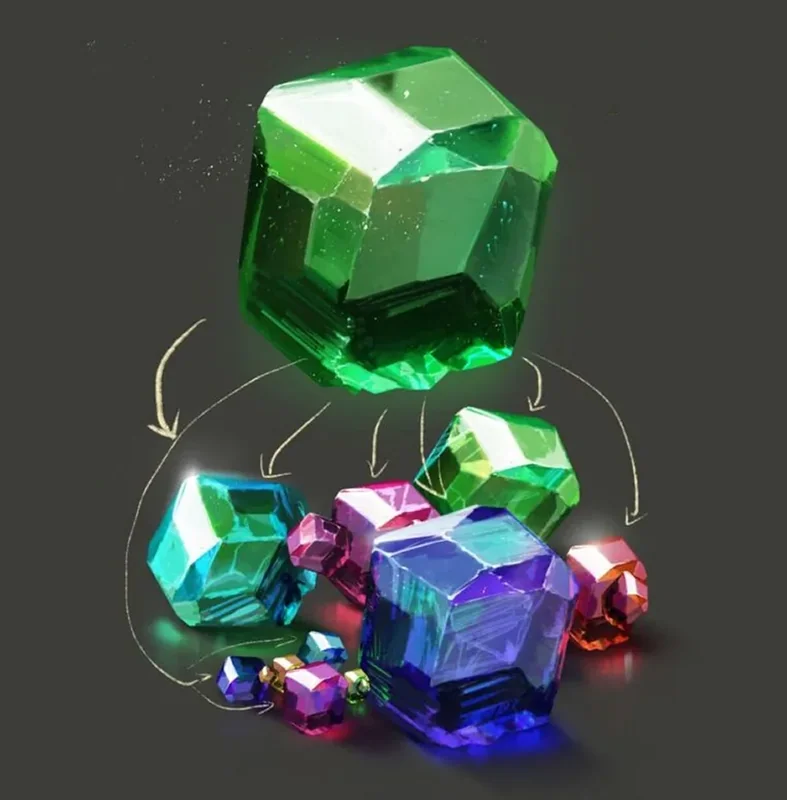
Кристалды сурет салудың қадамдық нұсқаулығы суретшілерге арналған
March 24, 2025
Сабақ
Суреттеуге үйренеміз: шағылыстыруды бейнелеу.
March 21, 2025
Мақала
Доспехтерді қалай суретке түсіруге болады
December 27, 2024