
СабақЖаңартылды: 2026 ж. 6 қыркүйек
Procreate-те қалай сурет салуға болады?
Қысқаша
Лера Фомина прокриэйтты iPad-та көрсетеді — картиналық тақта мен параметрлерді, жестерді, қылқаламдар мен палитраны, маскалары мен қатпарлық режимдері бар қабаттарды, таңдауды, түрлендіруді, эффекттерді. Және суреткеңа қысқаша, эскизнен финалға дейінгі бүкіл процесс.

2D-суретші
Сәлем! Мені Лера Фоминых деп атайды, мен суретші және Skills Up мектебінің 2D-графикасы бойынша курс кураторларының бірімін.
Және мен айпадта сурет саламын. Бұл ашық мойындау сияқты естілуі мүмкін, бірақ бұлай болып жатыр 🙂
Мен сурет салуға арналған көптеген әртүрлі қосымшаларды сынап көрдім және нәтижесінде Procreate-те тоқтадым.
 Сіздің оң жағыңызда кішкентай мәзір бар:
Select — бірнеше суреттерді таңдау. Оларды таңдағаннан кейін сіз оларды қажетті форматта бірге жүктеп, немесе жоя аласыз.
Сіздің оң жағыңызда кішкентай мәзір бар:
Select — бірнеше суреттерді таңдау. Оларды таңдағаннан кейін сіз оларды қажетті форматта бірге жүктеп, немесе жоя аласыз.
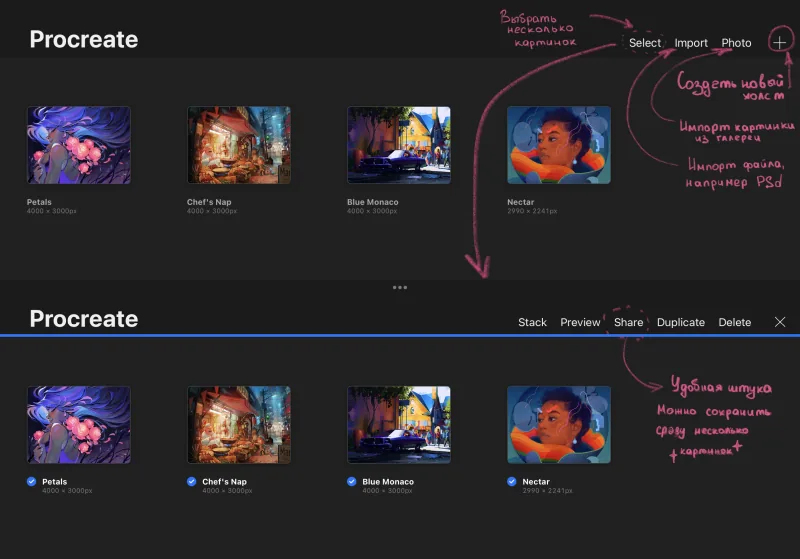 Import — кез-келген папкадан сіздің айпадыңыздағы суретті импорттау.
Photo — галереядан суретті импорттау.
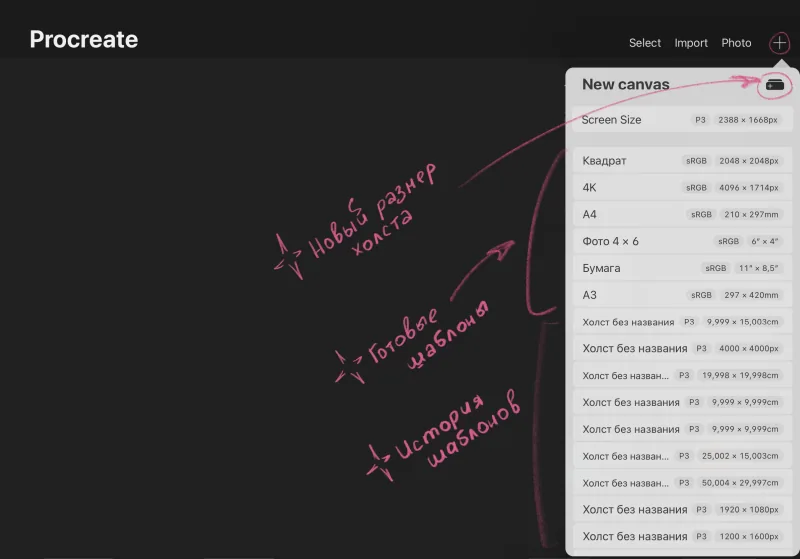
«+» — жаңа суретті жасау. Сіз дайын шаблонды таңдай аласыз, мұнда сіздің соңғы шаблондарыңыздың тарихы сақталады.
Import — кез-келген папкадан сіздің айпадыңыздағы суретті импорттау.
Photo — галереядан суретті импорттау.
«+» — жаңа суретті жасау. Сіз дайын шаблонды таңдай аласыз, мұнда сіздің соңғы шаблондарыңыздың тарихы сақталады.
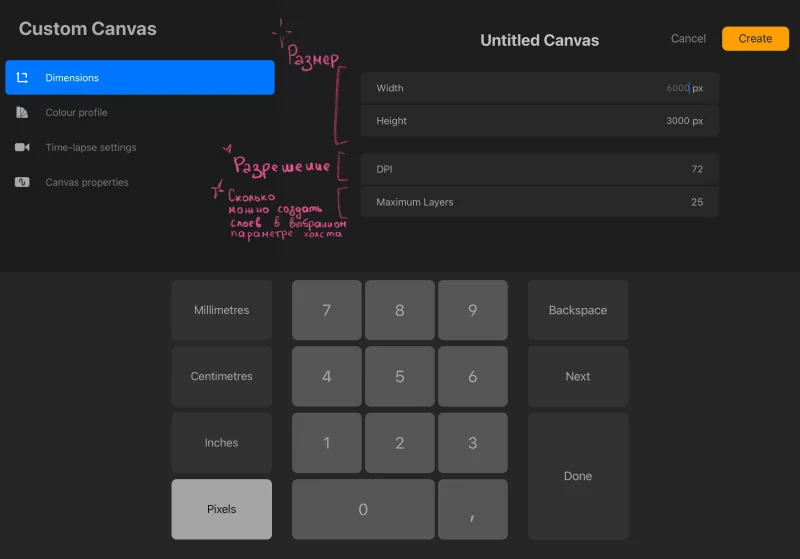
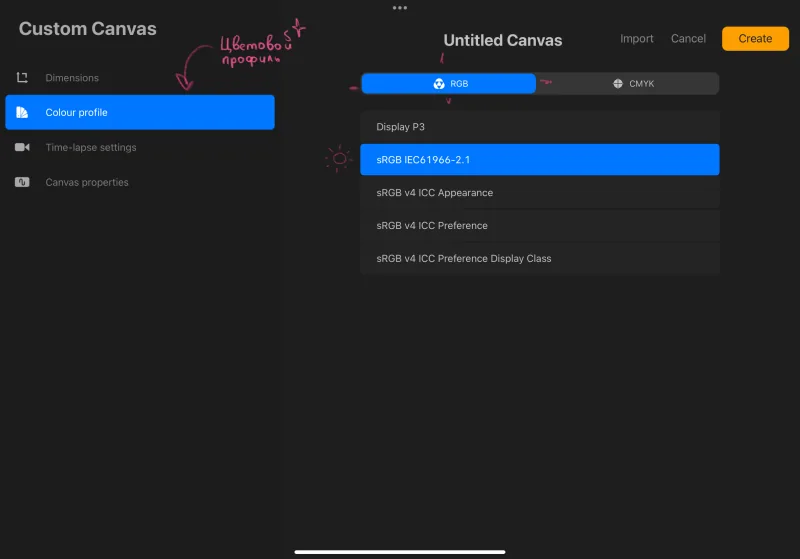
 Және, әрине, сіз жаңа шаблон жасай аласыз! Ол үшін суреттің өлшемін, ажыратымдылығын (dpi) таңдау керек — басып шығаруға 300-ге дейін, егер басып шығару жоспарланбаған болса, 72 қалдырыңыз.
 Сондай-ақ, сіз түсті профильді орнатуыңыз керек. Менде әдеттегі параметрлер бар, экрандағы сияқты.
 Ура, жаңа сурет жасалды!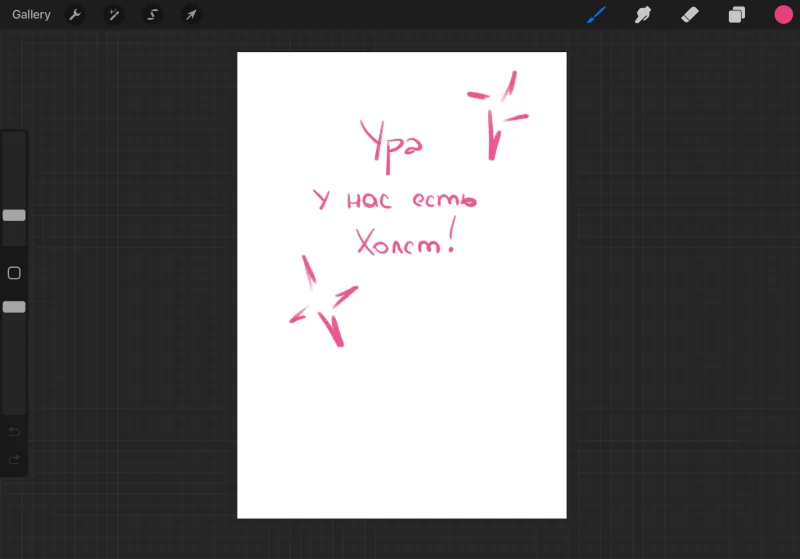
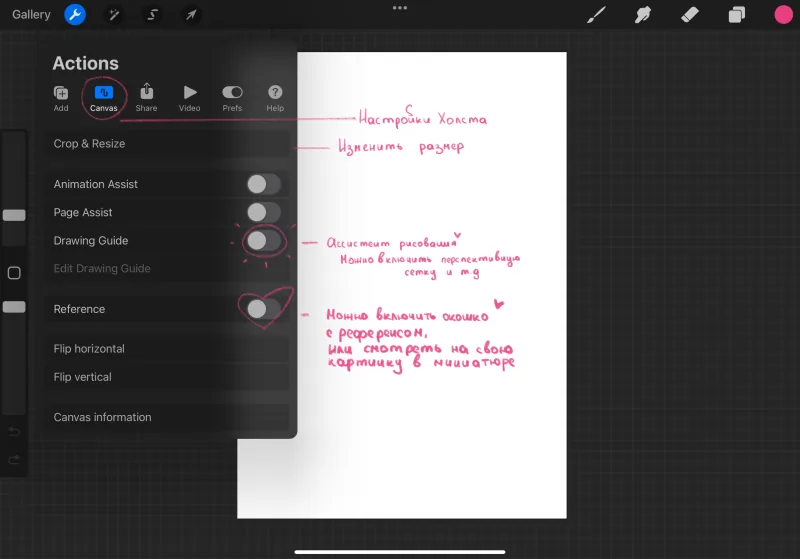
 Екінші иконка — «Холсттың параметрлері». Біз өз холстымыздың өлшемін өзгерте аламыз, сурет салуға көмекшіні қосуға немесе сілтеме терезесін белсендіртуге немесе сіз суреттейтін суреттің миниатюрасын қалдыруға болады.
 Содан кейін — иконка «Бөлісу». Қажетті файл пішімін экспорттау үшін таңдаңыз.
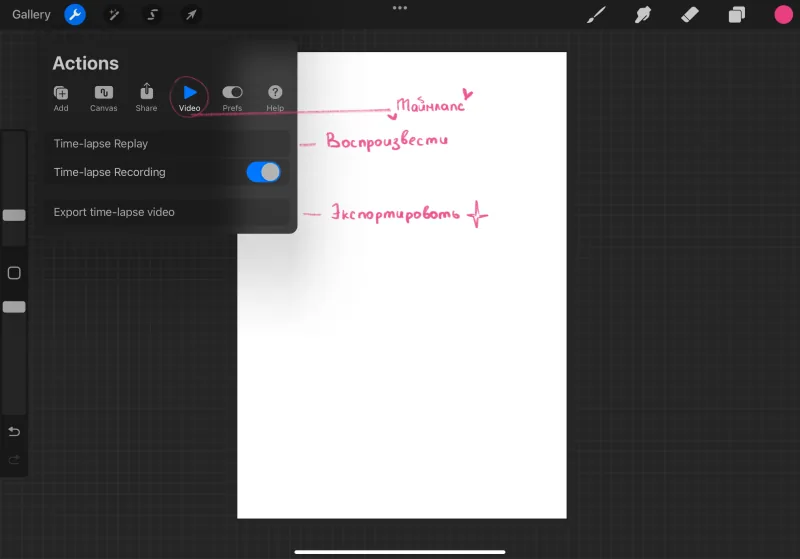
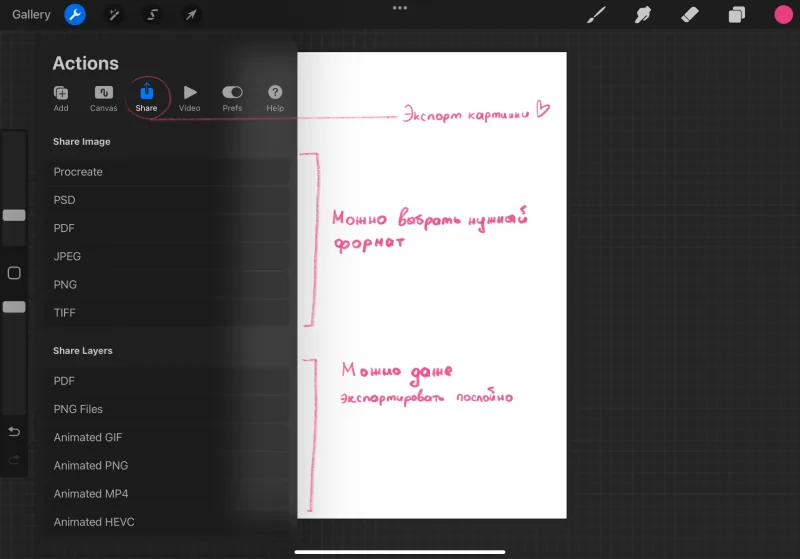 Менің сүйікті функцияларымның бірі — таймлапс, «Видео» иконкасында орналасқан. Таймлапсты көруге және экспорттауға болады.
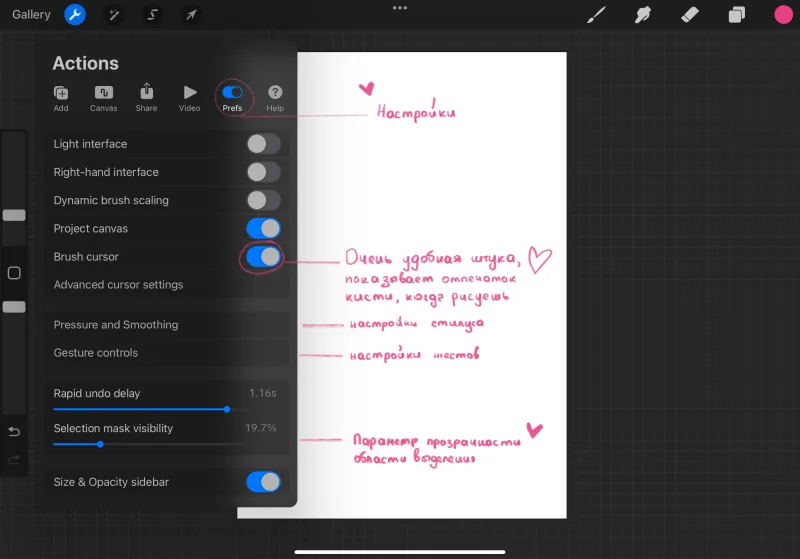
 Келесі маңызды иконка — «Параметрлер».
Мұнда сіз қажетті нәрселерді белсендіре аласыз: мысалы, менің қылқаламның пішінін көрсету үшін галочка қойылған (Brush cursor). Сондай-ақ, бұл терезеден біз сенсорлық сезімталдықты және ыңғайлы қысымды орнатуға көшуге болады (Pressure and Smoothing)
Және тағы бір нәрсе — жесті бар басқару параметрлерін орнату (Gesture controls).
Келесі маңызды иконка — «Параметрлер».
Мұнда сіз қажетті нәрселерді белсендіре аласыз: мысалы, менің қылқаламның пішінін көрсету үшін галочка қойылған (Brush cursor). Сондай-ақ, бұл терезеден біз сенсорлық сезімталдықты және ыңғайлы қысымды орнатуға көшуге болады (Pressure and Smoothing)
Және тағы бір нәрсе — жесті бар басқару параметрлерін орнату (Gesture controls).
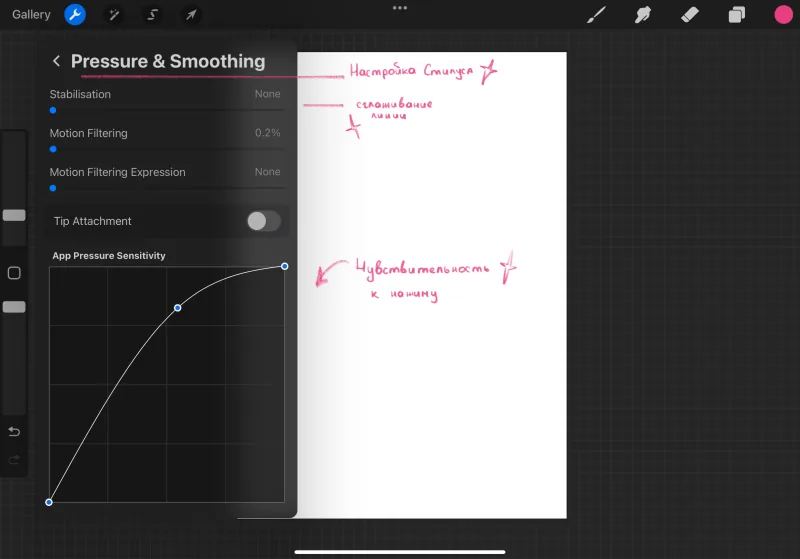
 Стилус сезімталдығы параметрлерінің терезесі осылай көрінеді.
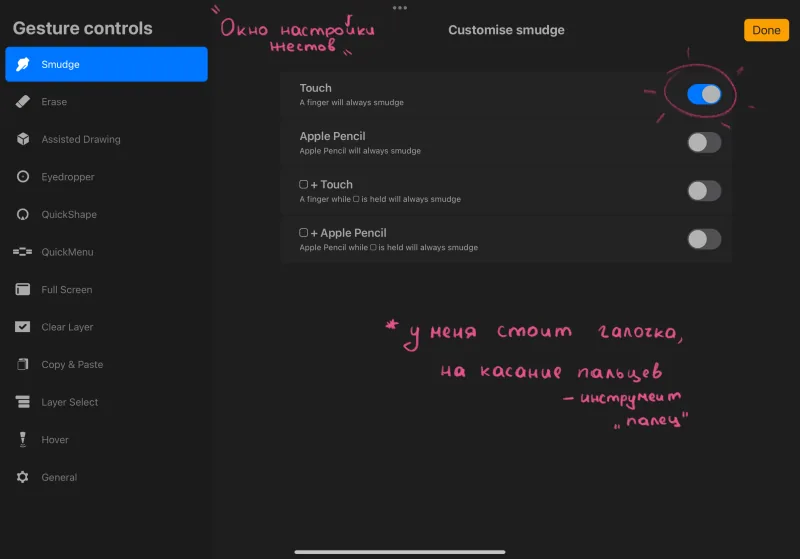
 Ал жест параметрлерінің терезелері осылай көрінеді. Менің барлық параметрлерім стандартты, тек саусақпен тигізу параметрлерімен — мұнда қылқалам емес, «Саусақ» құралы іске қосылады.
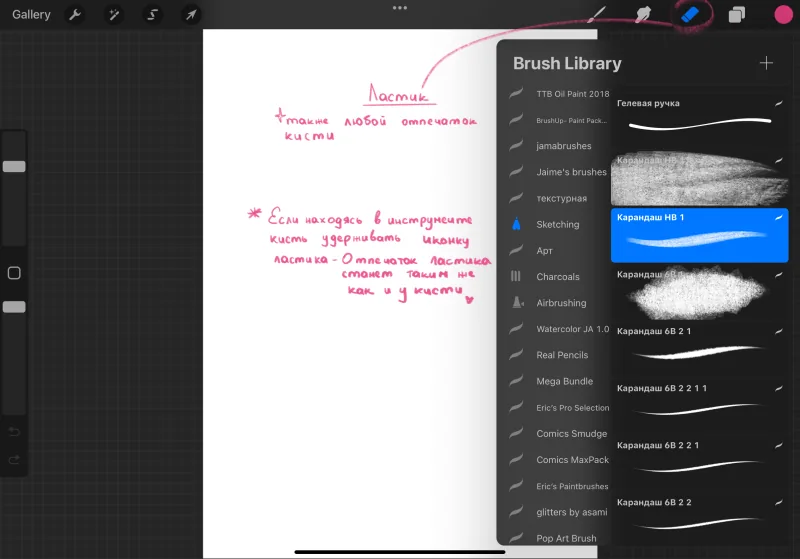
 Кез келген қылқаламға бассақ, біз қылқаламдарды редакциялау мәзіріне — бұл эксперименттерге арналған нағыз орын, ескі қылқаламнан толығымен жаңасын жасауға болатын орын! Мұндай экспериментті ұйымдастыруды өте кеңес беремін, ескі қылқаламды алдын ала көшірмесін жасаған дұрыс, жоғалтпау үшін.
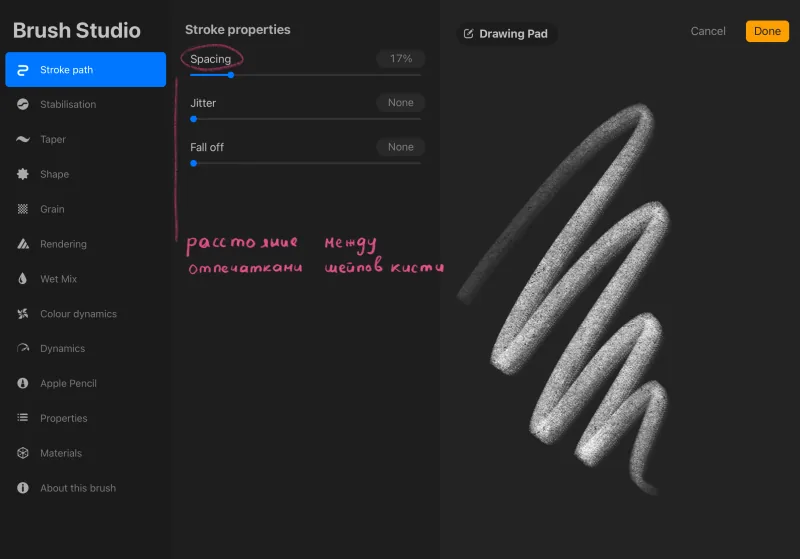 Келесі иконка — «Саусақ». Саусаққа барлық қылқаламдар сәйкес келеді, «Қылқалам» аспабымен бірдей.
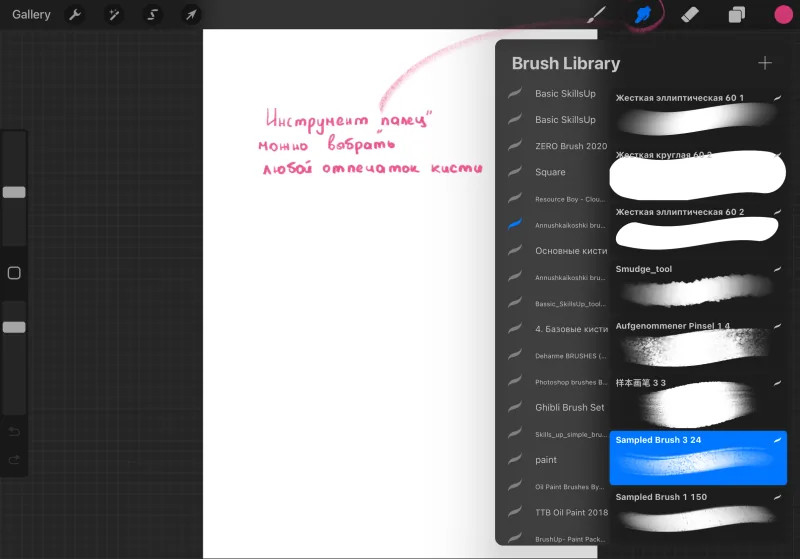 Соңғы иконка — «Ластик». Ол үшін де галереядан барлық қылқаламдардың іздері сәйкес келеді.
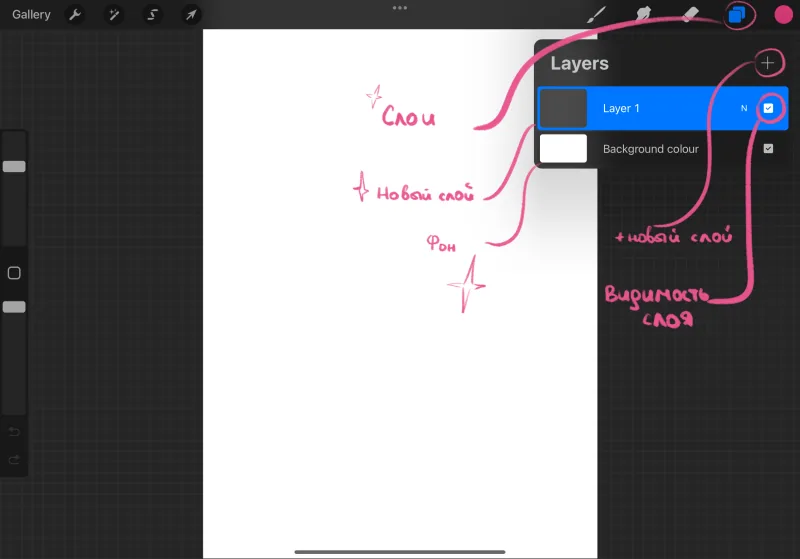 Солға сүйреген кезде, кішкентай мәзінді ашады: мұнда біз қабатты жоюға, оны блоктауға немесе көшірмелеуге болады.
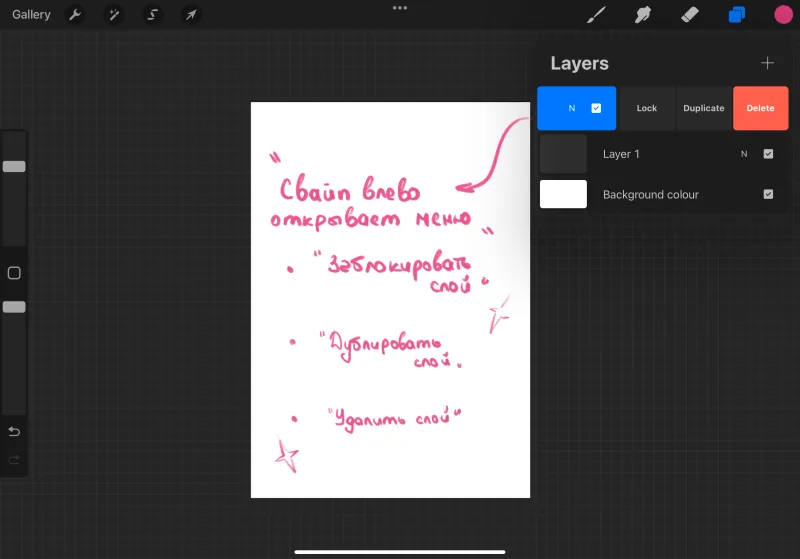 Оңға сүйреген кезде бос пиксельдерді қабатта блоктайды.
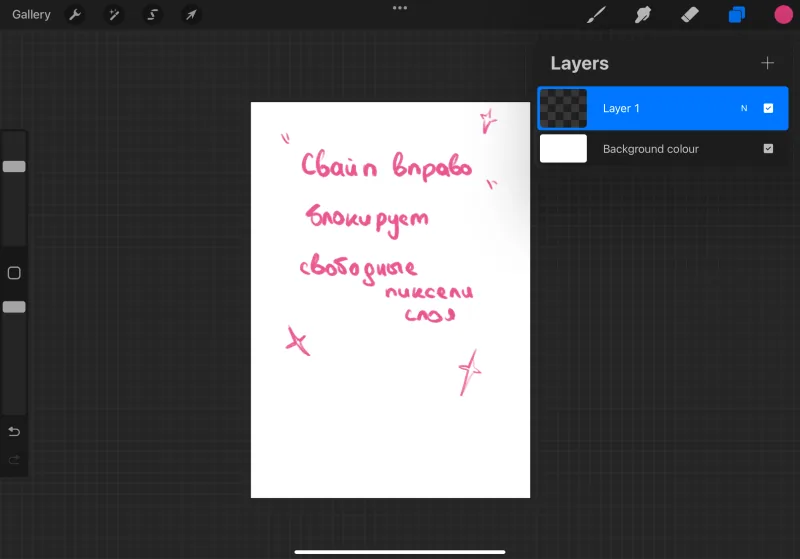 Қабатқа басып, қабаттың параметрлеріне арналған мәзінді ашамыз. Мысалы, біз оны қайта атауымыз (Rename) немесе ол қабаттағы барлық нәрсені бөліп алуымыз (Select) мүмкіндігі бар.
Біз маскалар жасай аламыз: Mask — маскалау маскасы, элементтердің көрінуін жасыруға мүмкіндік береді (мұнда қара немесе ақ түспен сурет салуға болады), Clipping Mask — қиып алу маскасы, біздің қабатымызды төменгі қабатқа бекітілген маскаға айналдырады. Ол қабатта сурет салғанда, біз бұрын боялған қабаттың пиксельдерінің шекарасын аспаймыз.
Қабатқа басып, қабаттың параметрлеріне арналған мәзінді ашамыз. Мысалы, біз оны қайта атауымыз (Rename) немесе ол қабаттағы барлық нәрсені бөліп алуымыз (Select) мүмкіндігі бар.
Біз маскалар жасай аламыз: Mask — маскалау маскасы, элементтердің көрінуін жасыруға мүмкіндік береді (мұнда қара немесе ақ түспен сурет салуға болады), Clipping Mask — қиып алу маскасы, біздің қабатымызды төменгі қабатқа бекітілген маскаға айналдырады. Ол қабатта сурет салғанда, біз бұрын боялған қабаттың пиксельдерінің шекарасын аспаймыз.
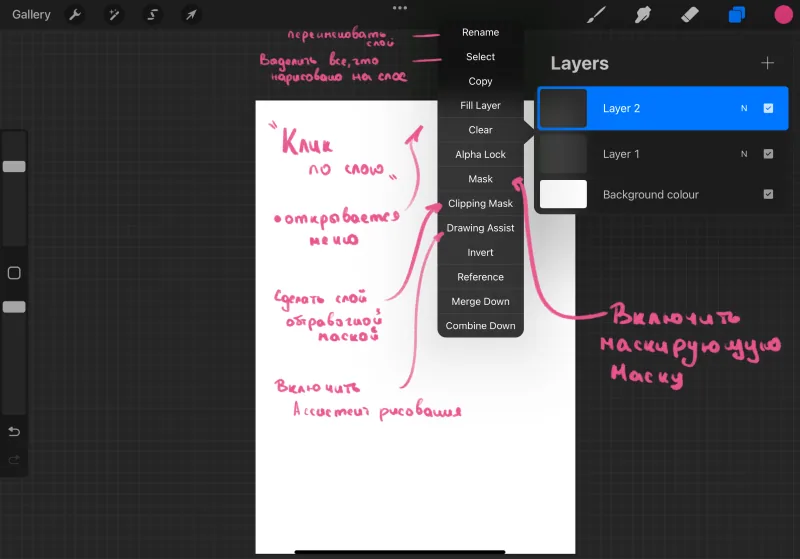 «N» белгісін басып, қабаттардың мөлдірлігі (Opacity) және қалдыру режимдері терезесін ашамыз. Стандартты түрде барлық қабаттар Normal — әсерлерсіз қалыпты режимде жасалады.
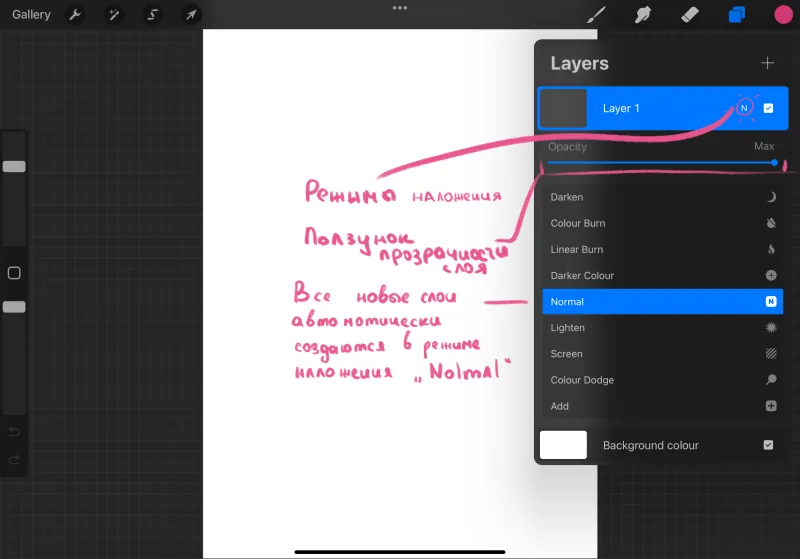 Не деген режимдер нақлау? Режимдер нақлау — бұл бірегей параметрлер, олар бір қабаттың пиксельдеріне басқа қабаттардың пиксельдерімен өзара әрекет етуге мүмкіндік береді оларды бір-үстіне қойғанда. Осы режимдердің арқасында сіз әртүрлі эффектілерді жасай аласыз және кескінді сыртқы түрін өзгерте аласыз, оған біраз сиқыр қоса аласыз!
Procreate-те ондаған ерекше нақлау режимдері бар, олардың әрқайсысы сіздің кескініңізге ерекше шарм береді және сурет салу уақытын қысқартуға мүмкіндік береді. Мен мен ең танымал және сүйікті нақлау режимдері туралы айтып берейін:
Не деген режимдер нақлау? Режимдер нақлау — бұл бірегей параметрлер, олар бір қабаттың пиксельдеріне басқа қабаттардың пиксельдерімен өзара әрекет етуге мүмкіндік береді оларды бір-үстіне қойғанда. Осы режимдердің арқасында сіз әртүрлі эффектілерді жасай аласыз және кескінді сыртқы түрін өзгерте аласыз, оған біраз сиқыр қоса аласыз!
Procreate-те ондаған ерекше нақлау режимдері бар, олардың әрқайсысы сіздің кескініңізге ерекше шарм береді және сурет салу уақытын қысқартуға мүмкіндік береді. Мен мен ең танымал және сүйікті нақлау режимдері туралы айтып берейін:
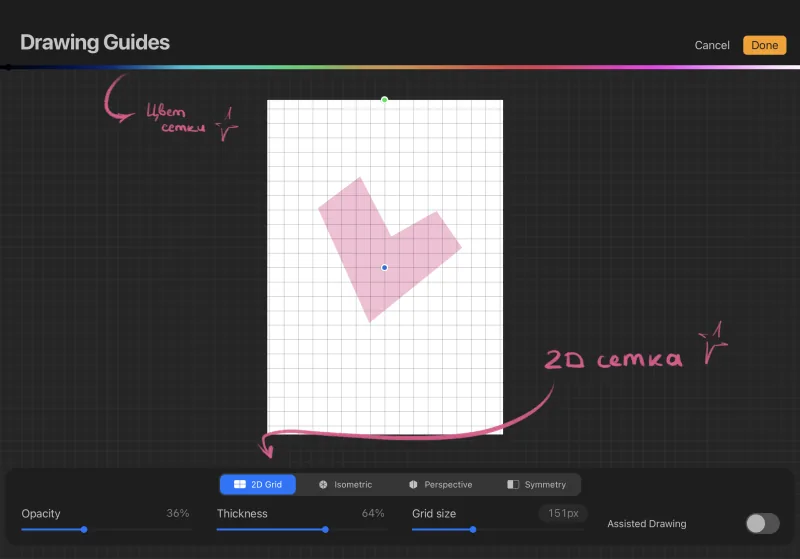
 Біріншісі — 2D-тор.
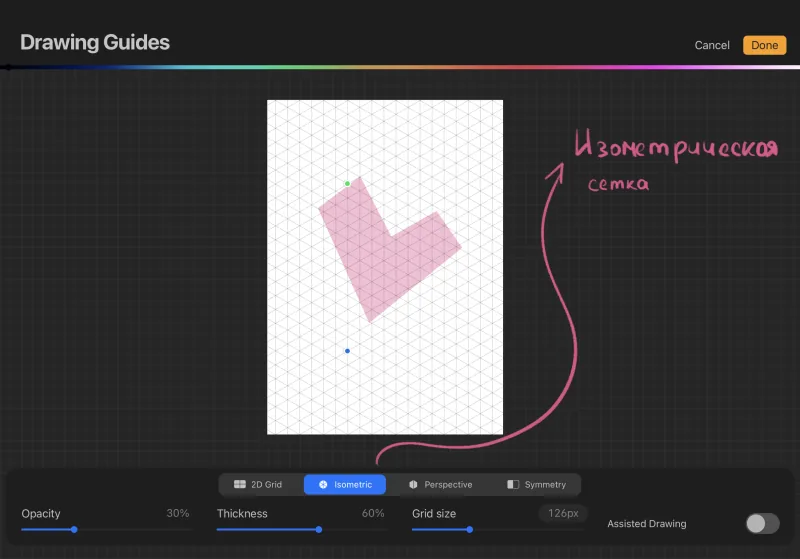
 Екіншісі — изометриялық тор.
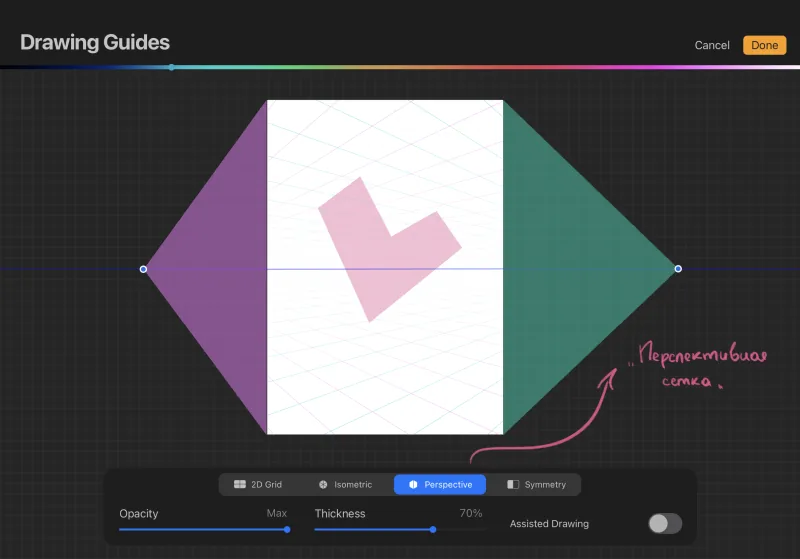
 Үшіншісі — перспектива (бірнеше нүктелерді қоюға болады).
 Соңғы тор — симметрия.
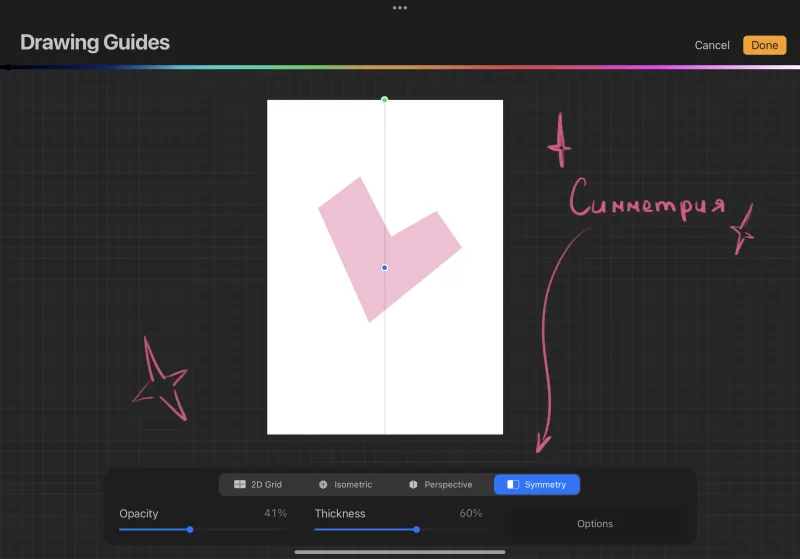 Әрбір тор үшін түс, мөлдірлік пен параметрлерді өзгертуге болады.
- Қолданушы интерфейсі қарапайым және түсінікті — бұл, әсіресе, сіздің экраны кішкентай планшетіңіз болса, ыңғайлы;
- Онда көптеген стандартты қылқалар бар, және сіз сүйікті суретшілеріңіздің қылқаларын сатып алуға мүмкіндік бар. Және ең тамашасы: Procreate Photoshop кітапханаларынан қылқаларды қолдауы;
- Қабаттармен жұмыс? Бар! Қою режимдері? Бар, және олар Photoshop-тағы сияқты;
- Ал тағы сурет салуды жазуға болады. Өте қызықты, шындама?
Procreate-пен алғашқы танысу: жаңа суретті жасау
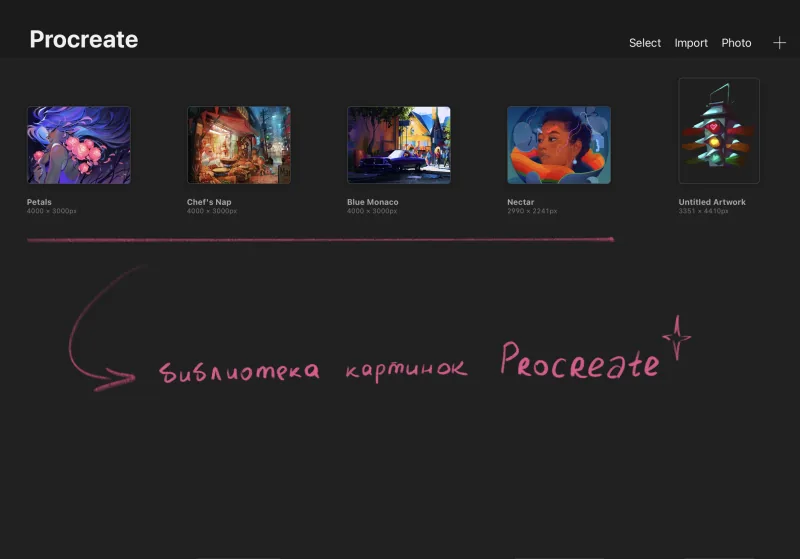
Яғни, сіз бағдарламаны орнаттыңыз. Содан кейін не істейміз? Бұл бағдарламаны алғаш рет іске қосқандағы сіздің терезеңіз, галереяда Procreate-тен бұрыннан бері орнатылған суреттер бар, бірақ сіз оларды жоя аласыз. Галереяда сіздің барлық суреттеріңіз болады — оларды ашу жеңіл және жылдам!
Сіздің оң жағыңызда кішкентай мәзір бар:
Select — бірнеше суреттерді таңдау. Оларды таңдағаннан кейін сіз оларды қажетті форматта бірге жүктеп, немесе жоя аласыз.
Import — кез-келген папкадан сіздің айпадыңыздағы суретті импорттау.
Photo — галереядан суретті импорттау.
«+» — жаңа суретті жасау. Сіз дайын шаблонды таңдай аласыз, мұнда сіздің соңғы шаблондарыңыздың тарихы сақталады.
Және, әрине, сіз жаңа шаблон жасай аласыз! Ол үшін суреттің өлшемін, ажыратымдылығын (dpi) таңдау керек — басып шығаруға 300-ге дейін, егер басып шығару жоспарланбаған болса, 72 қалдырыңыз.
Сондай-ақ, сіз түсті профильді орнатуыңыз керек. Менде әдеттегі параметрлер бар, экрандағы сияқты.
Ура, жаңа сурет жасалды!
Екінші қадам. Енгізу параметрлерін орнату!
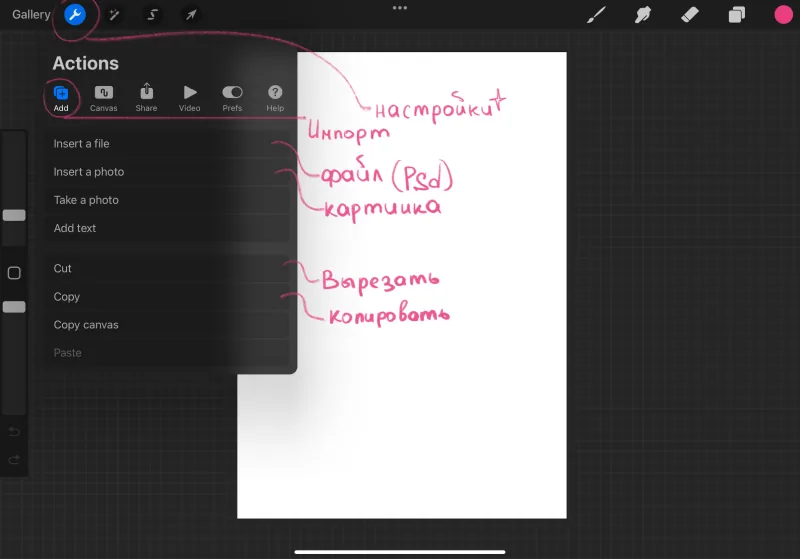
Сол жақ терезеде не бар екенін қарастырайық. Холсттың сол жағындағы бірінші батырманы басу арқылы параметрлер терезесі ашылады. Бірінші иконкада бұл терезеде суреттер мен файлдарды импорттау панелі орналасқан.
Екінші иконка — «Холсттың параметрлері». Біз өз холстымыздың өлшемін өзгерте аламыз, сурет салуға көмекшіні қосуға немесе сілтеме терезесін белсендіртуге немесе сіз суреттейтін суреттің миниатюрасын қалдыруға болады.
Содан кейін — иконка «Бөлісу». Қажетті файл пішімін экспорттау үшін таңдаңыз.
Менің сүйікті функцияларымның бірі — таймлапс, «Видео» иконкасында орналасқан. Таймлапсты көруге және экспорттауға болады.
Келесі маңызды иконка — «Параметрлер».
Мұнда сіз қажетті нәрселерді белсендіре аласыз: мысалы, менің қылқаламның пішінін көрсету үшін галочка қойылған (Brush cursor). Сондай-ақ, бұл терезеден біз сенсорлық сезімталдықты және ыңғайлы қысымды орнатуға көшуге болады (Pressure and Smoothing)
Және тағы бір нәрсе — жесті бар басқару параметрлерін орнату (Gesture controls).
Стилус сезімталдығы параметрлерінің терезесі осылай көрінеді.
Ал жест параметрлерінің терезелері осылай көрінеді. Менің барлық параметрлерім стандартты, тек саусақпен тигізу параметрлерімен — мұнда қылқалам емес, «Саусақ» құралы іске қосылады.
Жестуарларды басқару немесе Хогвартстан тыс магия
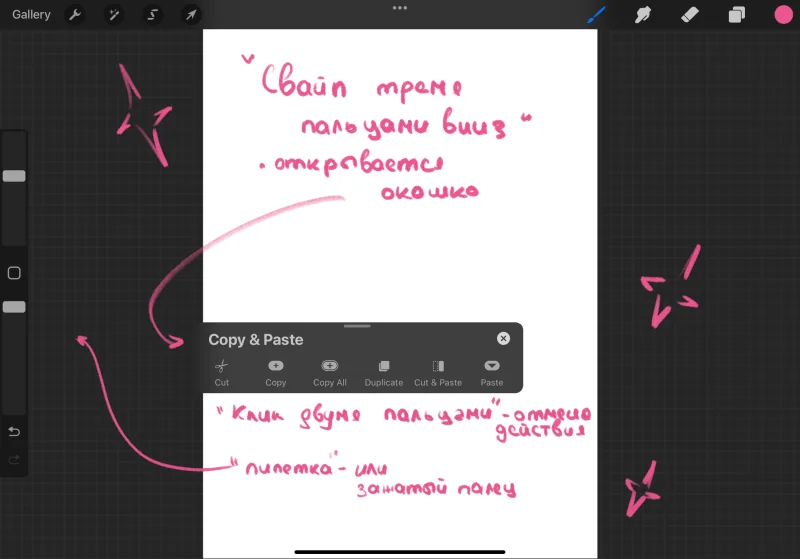
Procreate-те жестуарлармен басқару мүмкіндігі бар:- екі саусақпен басу әрекетті болдырмау үшін;
- үш саусақпен басу әрекетті қайтару үшін;
- егер біз пипетканы қолдану қажет болса, қажетті аймаққа саусақпен басып, түс аламыз;
- егер біз холсты немесе қандай да бір аймақты түспен толтыру қажет болса, жеткілікті түс үшінші дөңгелектен қажетті аймаққа саусақпен ауыстыру;
- үш саусақпен төмен қарай жүргізу Copy&Paste мәзінін ашу үшін.
Немен сурет салуға болады?
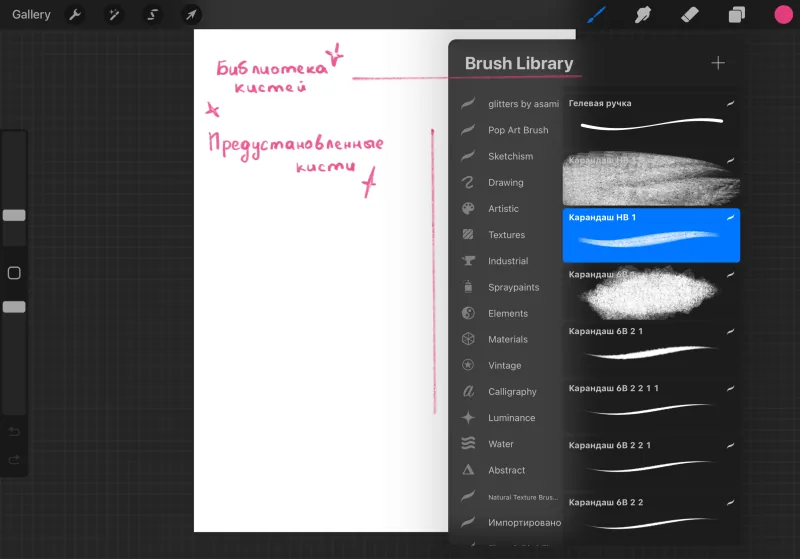
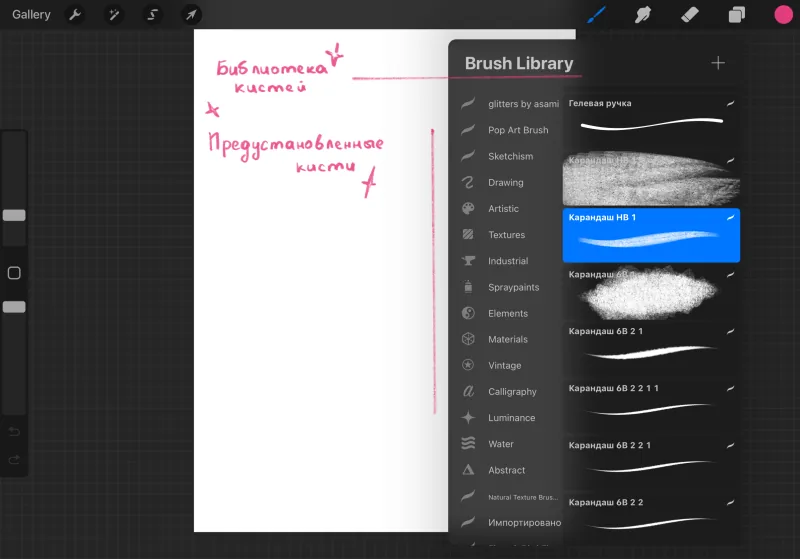
Біз соңында сурет салу құралдарына келдік — олардың иконкалары холстың оң жағында орналасқан. Сол жағында ползундар бар: жоғарғысы қылқаламның мөлшерін өзгертеді, төменгісі — оның мөлдірлігін. «Қылқаламдар» иконкасын басып, біз кітапханаға өтеміз. Бағдарламада дайын қылқаламдар бар, жаңа жүктелген брашпақтарды сіз сол мәзірде таба аласыз.
Кез келген қылқаламға бассақ, біз қылқаламдарды редакциялау мәзіріне — бұл эксперименттерге арналған нағыз орын, ескі қылқаламнан толығымен жаңасын жасауға болатын орын! Мұндай экспериментті ұйымдастыруды өте кеңес беремін, ескі қылқаламды алдын ала көшірмесін жасаған дұрыс, жоғалтпау үшін.
Келесі иконка — «Саусақ». Саусаққа барлық қылқаламдар сәйкес келеді, «Қылқалам» аспабымен бірдей.
Соңғы иконка — «Ластик». Ол үшін де галереядан барлық қылқаламдардың іздері сәйкес келеді.
Түс палитрасы
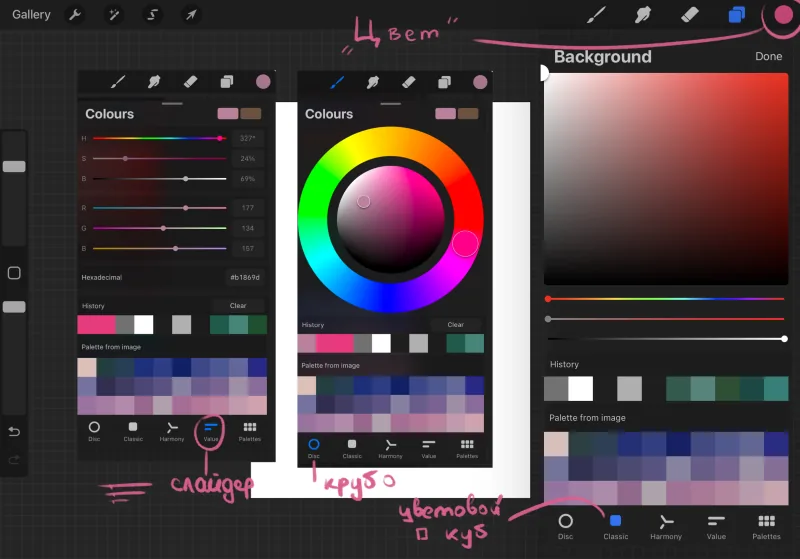
Біз сурет салуға немен айналыстық, енді қайда бояулар жатқанын қарастырайық. Оң жақ мәзірдің ең соңғы иконкасы — «Түс». Төменде сәйкес келеді түс палитрасын ыңғайлы көрсетуді таңдауға болады:- Hsb слайдер — түс палитрасымен қозғалмалы жолақтармен түс/қарқындылығы және реңі;
- Colours — түс шеңбері;
- Және т. б.
Қабаттар, маскалар, топтар, қалдыру режимдері және олармен қалай жұмыс істеуге болады
Жақсы, біз немен сурет салуға болады? 🙂 Photoshop-тағы сияқты, бізде қабаттарды жасау мүмкіндігі бар — оң жақ мәзірдегі екінші соңғы иконка. Плюс белгісін басып, біз жаңа қабат жасаймыз, ал галочка оны қосады немесе өшіреді. Ұсынылады: зерттеңіз тегін сабақты «Photoshop-та қалай сурет салуға болады».
Солға сүйреген кезде, кішкентай мәзінді ашады: мұнда біз қабатты жоюға, оны блоктауға немесе көшірмелеуге болады.
Оңға сүйреген кезде бос пиксельдерді қабатта блоктайды.
Қабатқа басып, қабаттың параметрлеріне арналған мәзінді ашамыз. Мысалы, біз оны қайта атауымыз (Rename) немесе ол қабаттағы барлық нәрсені бөліп алуымыз (Select) мүмкіндігі бар.
Біз маскалар жасай аламыз: Mask — маскалау маскасы, элементтердің көрінуін жасыруға мүмкіндік береді (мұнда қара немесе ақ түспен сурет салуға болады), Clipping Mask — қиып алу маскасы, біздің қабатымызды төменгі қабатқа бекітілген маскаға айналдырады. Ол қабатта сурет салғанда, біз бұрын боялған қабаттың пиксельдерінің шекарасын аспаймыз.
«N» белгісін басып, қабаттардың мөлдірлігі (Opacity) және қалдыру режимдері терезесін ашамыз. Стандартты түрде барлық қабаттар Normal — әсерлерсіз қалыпты режимде жасалады.
Не деген режимдер нақлау? Режимдер нақлау — бұл бірегей параметрлер, олар бір қабаттың пиксельдеріне басқа қабаттардың пиксельдерімен өзара әрекет етуге мүмкіндік береді оларды бір-үстіне қойғанда. Осы режимдердің арқасында сіз әртүрлі эффектілерді жасай аласыз және кескінді сыртқы түрін өзгерте аласыз, оған біраз сиқыр қоса аласыз!
Procreate-те ондаған ерекше нақлау режимдері бар, олардың әрқайсысы сіздің кескініңізге ерекше шарм береді және сурет салу уақытын қысқартуға мүмкіндік береді. Мен мен ең танымал және сүйікті нақлау режимдері туралы айтып берейін:
- Нормальды (Normal) — бұл қабаттың пиксельдері өзгеріссіз көрсетілетін стандартты режим.
- Көбейту (Multiply) — жоғарғы қабаттың пиксельдерінің түстерін төменгі қабаттардың пиксельдерінің түстерімен көбейтеді, бұл түстерді араластыру эффектісін жасайды. Ол көлеңкелер мен текстураны салу үшін қолданылады.
- Қаптау (Overlay) — «Көбейту» және «Айырмашылық» режимдерінің эффектілерін біріктіреді, бұл контрастты эффектілерді жасауға мүмкіндік береді. Ол жарық сурет салуға, сондай-ақ текстураны салуға қолданылады.
- Экран (Screen) — бұл режимде жоғарғы қабаттың пиксельдерінің түстері кескіннің фонында, олардың жарықтандырылғандай көрінетіні сияқты көрсетіледі. Ол бликтерді салуға ыңғайлы.
- Түсті ашықтық (Color Dodge) — режим суретті ашықтау немесе ерекше эффектілерді жасау үшін жиі қолданылады. Ол жарықтандыруды салуға мүмкіндік береді.
- Сызықтық ашықтық (Linear Dodge) — режим Color Dodge-қа ұқсас, бірақ жұмсақ нәтиже береді.
- Жұмсақ жарық (Soft Light) — режим жұмсақ нәзік эффектілерді жасауға арналған, мысалы, контрастсыз текстура немесе жарықтандыру мен рефлекстерді қосу.
- Қатты жарық (Hard Light) — бұл режим әдетте жарық және контрастты эффектілерді жасау үшін қолданылады. Мен жеке алғанда, бұл нақлау режимінде тотты сурет салуды жақсы көремін.
Бөлу тәсілдері. Photoshop-та біз лассомыз, ал мұнда?
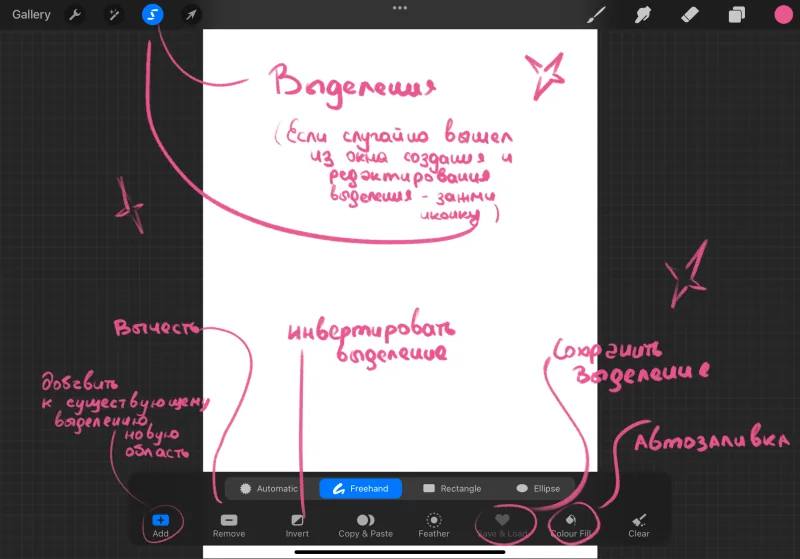
Деген лассо! Жұмыс аймағының сол жағындағы үшінші иконка — бұл бөлуді жасау және өңдеу терезесі. Біз қажетті бөлікті бөліп аламыз сурет салу аймағын шектейміз.
Трансформация
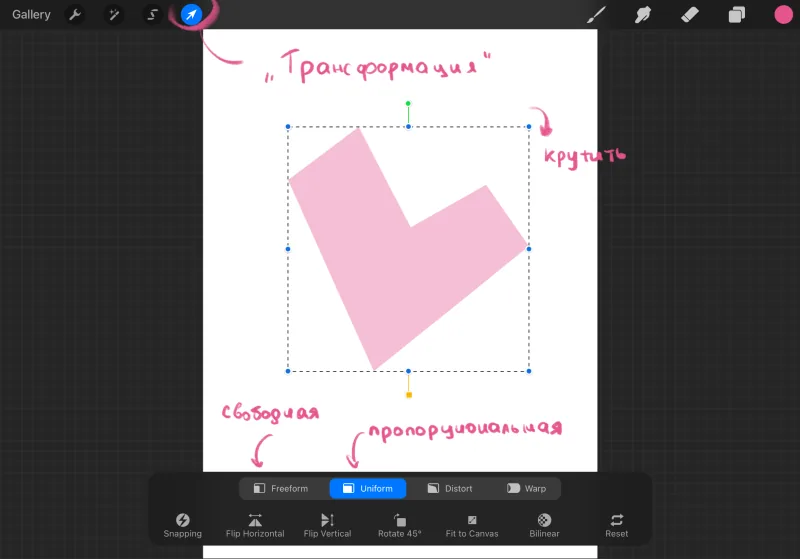
Procreate-те біз суретті трансформациялауға боламыз — үшін бұл қажет жұмыс аймағының сол жағындағы төртінші иконка.
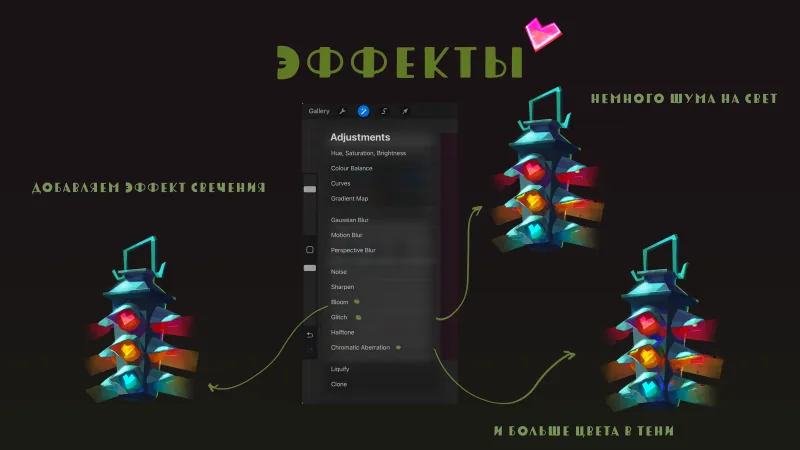
Бірден тағы бірі қызықты — эффектілер!
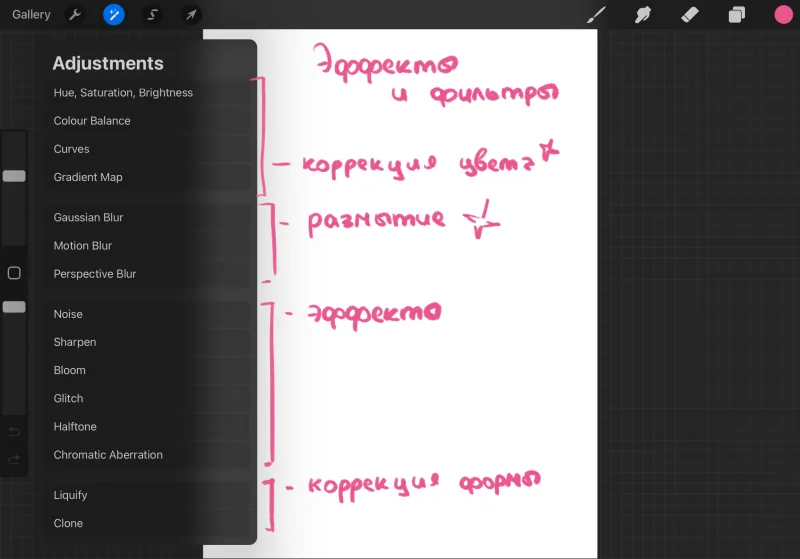
Екінші иконка сол жақ бөлігінде — бұл эффектілер мен фильтрлердің мәзірі. Бірінші мәзір бөлімі — дайын суреттің немесе тек түстердің немесе көлеңкелердің түс коррекциясы, келесі блок — бұлыңғырлау, содан кейін — эффектілер: мысалы, шуақ немесе жарқырауды қосуға болады. Экспериментті жалғастырыңыз!
Сурет салудың көмекшісі
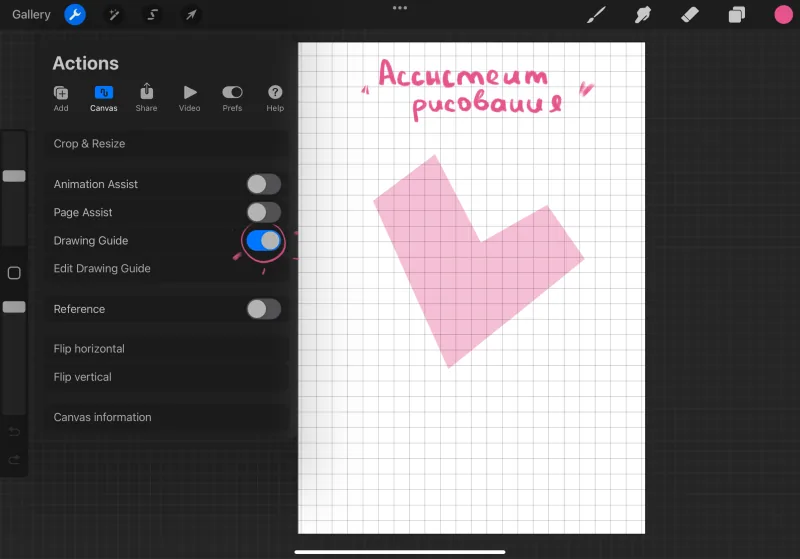
Біз сурет салудың көмекшісі туралы сізбен бірге сөйлескенбіз, бірақ ол кім? Және иә, куратор Skills Up туралы емес 😀 Ползунокті белсендіріп, біз торды көреміз (ол сіздің меніңмен де ерекше болуы мүмкін). Edit Drawing Guide-қа басып, оны редакциялауға болады.
Біріншісі — 2D-тор.
Екіншісі — изометриялық тор.
Үшіншісі — перспектива (бірнеше нүктелерді қоюға болады).
Соңғы тор — симметрия.
Әрбір тор үшін түс, мөлдірлік пен параметрлерді өзгертуге болады.
Бастаушыларға арналған сабақ. Procreate-та қызыл-жасыл-сары шамды салу
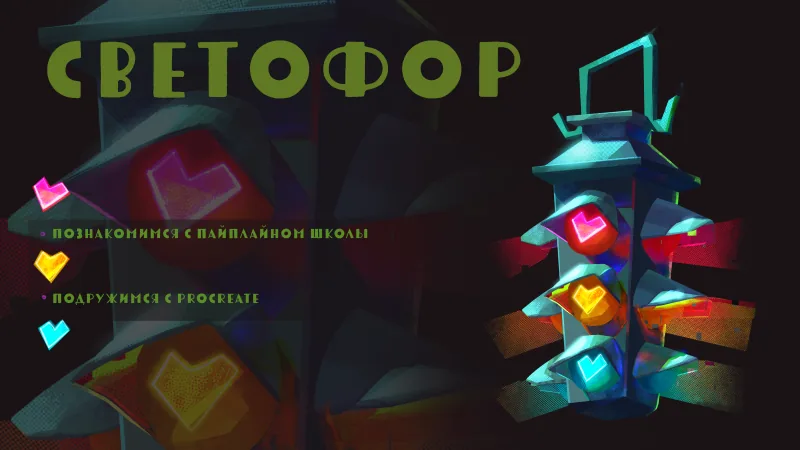
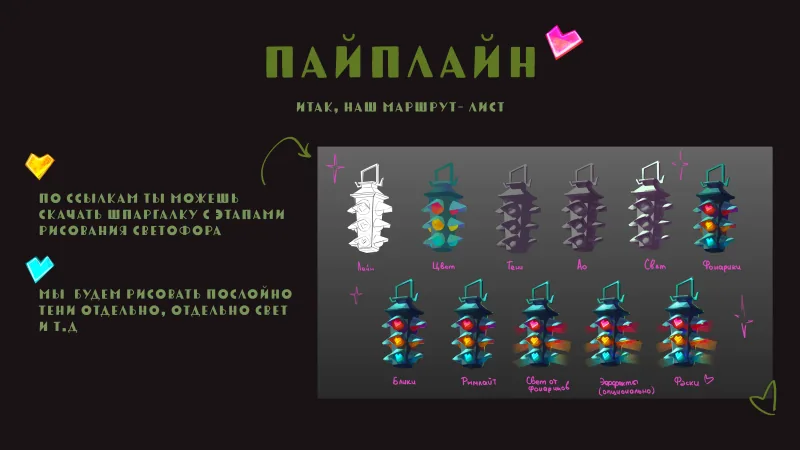
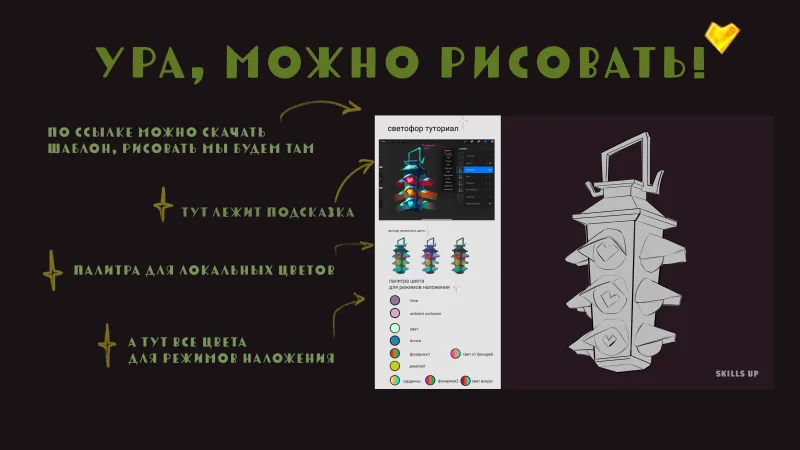
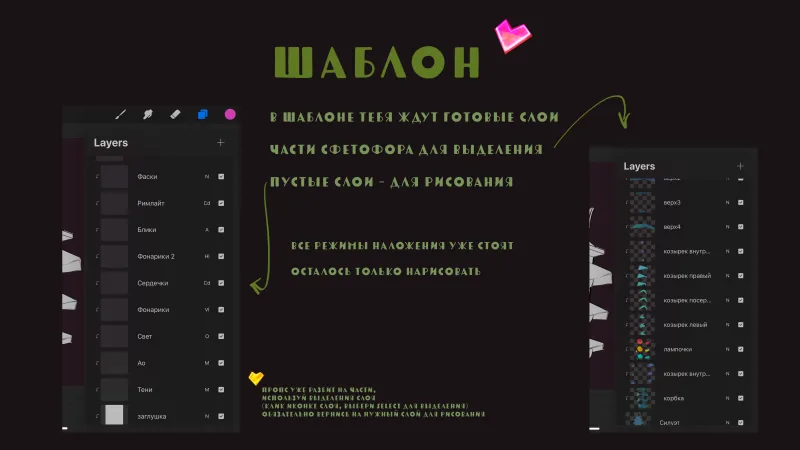
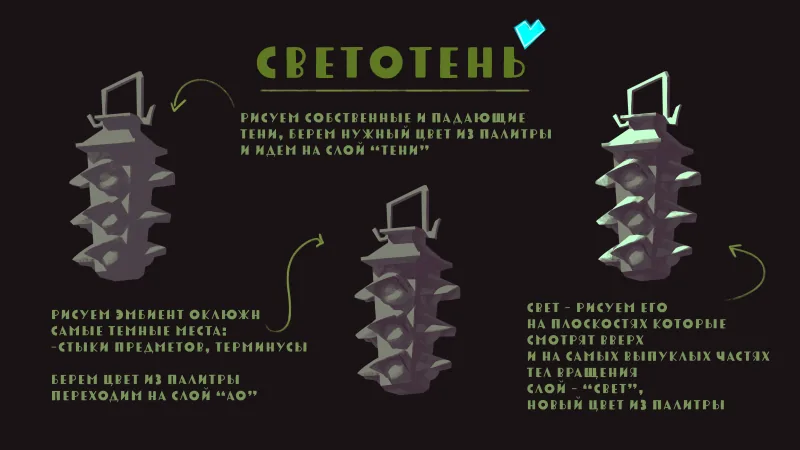
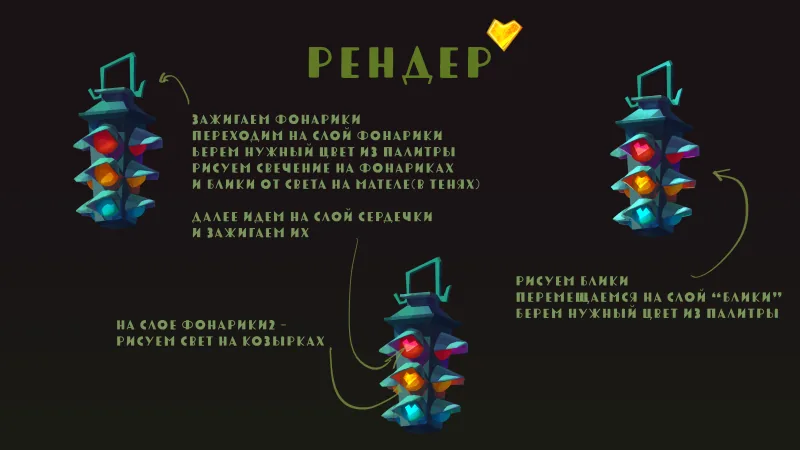
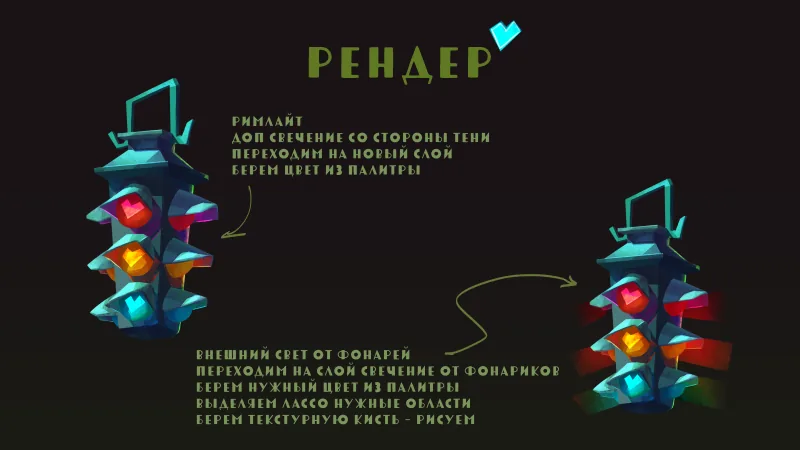
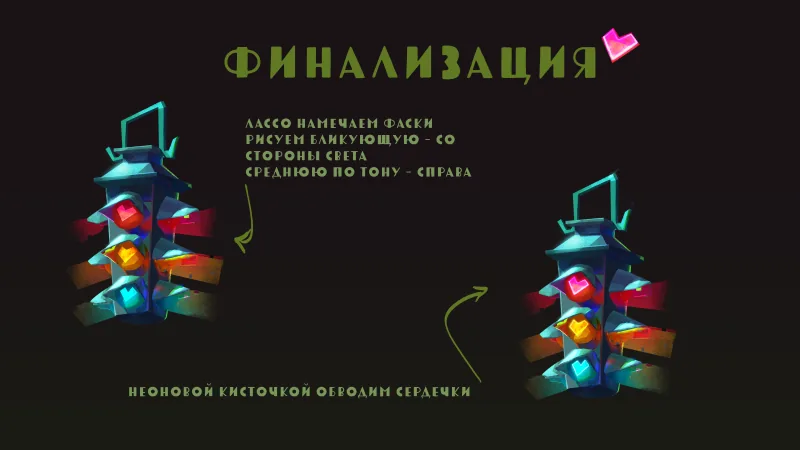
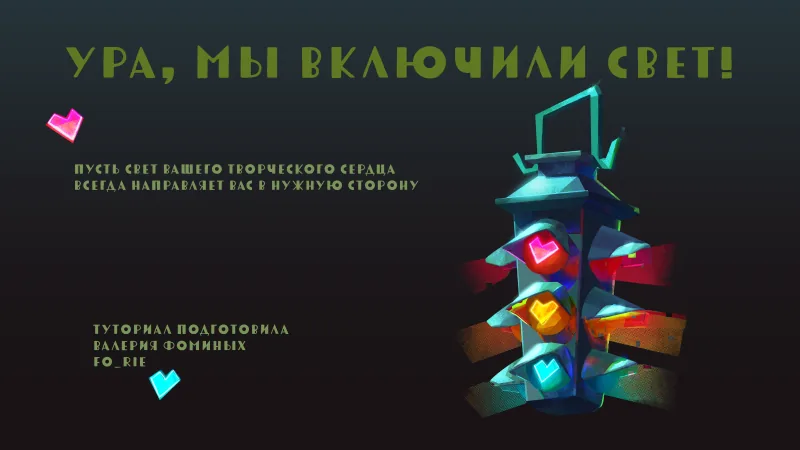
Ал енді сурет салайық! Қызыл-жасыл-сары шамды салумыз — бұл қарапайым жаттығу сізге Procreate-пен танысуға және алған білімдеріңізді жетілдіруге көмектеседі, бірінші, теориялық бөлімнен алынған. Барлығы дұрыс болуы үшін, меніңмен бірге суретшінің нұсқаулық суреттері бойынша жүруіңіз керек және әрбір кезеңді қайталау керек. Және шаблонды және қылқаламдарды жүктеп алуды ұмытпаңыз!
Цифрлық сурет салу бойынша пайдалы сабақтар
- Цифрлық кескіндеме бастауыш үшін — қалай бастау керек, стильдер мен дәстүрлі кескіндемеден айырмашылықтары
- Цифрлық кескіндеме: заманауи суретшінің дағдылары — дағдылардың, жанрлардың және цифрлық кескіндеменің шеберлігінің шолуы
- Adobe Photoshop-та сурет салу — цифрлық сурет салу бойынша қадамдық сабақ
Шынымен сурет салуға дайынсыз ба? Қадам бойынша қараңыз: пейзаж қалай салу керектігін салқын, жақын гаммада қараңыз.
Ұқсас материалдар
Сабақ
Қарындашпен шашты қалай салу керек
July 30, 2026
Сабақ
Қалай қағазға керосин лампасын салу керек
September 18, 2023
Сабақ
Кристалды сурет салудың қадамдық нұсқаулығы суретшілерге арналған
March 24, 2025
Сабақ
Суреттеуге үйренеміз: шағылыстыруды бейнелеу.
March 21, 2025
Сабақ
Тастарды салу
March 10, 2025
Мақала
Доспехтерді қалай суретке түсіруге болады
December 27, 2024