3Ds Max интерфейсін зерттейміз. Негізгі құралдар тақтасы, проекциялау терезесі.
3ds Max интерфейсі блоктардан тұрады — негізгі мәзірі, негізгі құралдар тақтасы, проекция терезелері, командалық тақта, уақыт шкаласы, объектілердің координаталары және анимацияны басқару. Өз міндеттеріңізге арналған өз тақтаны қалай құрастыру керектігі де көрсетілген.

3Ds Max интерфейсімен жұмыс істеудің нұсқауларының сериясын ашамыз — полигональды 3D-модельдеу, анимация және рендеринг үшін қолданылатын бағдарлама.
Бұл гайд бастапқы үшөлшемді модельдеушілерге және басқа бағдарламаларда модельдеумен айналысатын, бірақ жаңа бағдарламаны меңгеруге ұмтылатын адамдарға пайдалы болады.
Нөлден модельдеуге үйренуге болады 3D Basic онлайн курсында Skills Up School-да. Курс ойын индустриясында қолданылатын 3D-модельдеудің негізгі принциптері мен техникаларын меңгеруге бағытталған.
3Ds Max интерфейсі блоктардан тұрады:
- Басты мәзірі.
- Негізгі құралдар панелі.
- Жобалау терезесі.
- Командалық тақта.
- Track bar, ол Time Slider (уақыт шкаласы) деп те аталады.
- 3Ds Max-тың ендірілген тілі MaxScript-ті енгізуге арналған тақта.
- Объектілердің координаттары тақтасы.
- Анимацияны басқару тақтасы.
- Навигация тақтасы — жобалау терезесіндегі сахналармен жұмыс істеуге мүмкіндік береді: объектілерді жақындату, алыстату және бұру.
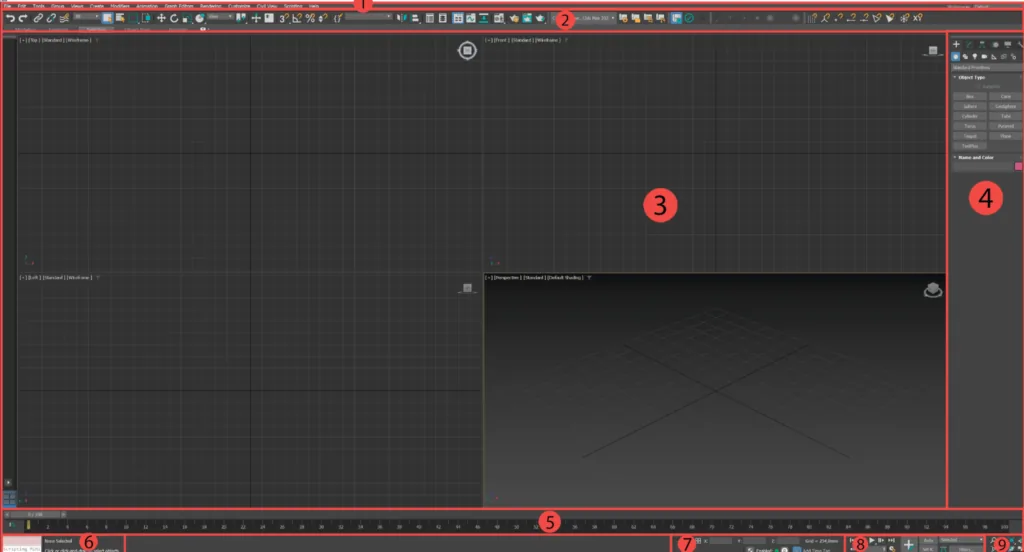
Бірінші бөлімде мануалда біз "Негізгі құралдар панелі" және "Жобалау терезесі" блоктарын қарастырамыз.
Негізгі құралдар панелі (Main Toolbar)
Негізгі құралдар панелін сіз басты мәзір астында табасыз — мұнда әзірлеушілердің пікірі бойынша ең сұраныстағы бағдарлама функцияларына жылдам қол жеткізу үшін қолданылатын түймелер орналасқан. Түйменің үстіне тінтуір курсорын қойған кезде оның функциялары туралы анықтама пайда болады:
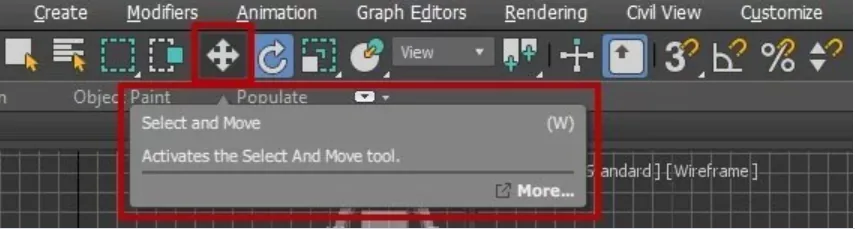
3Ds Max-тағы тақталар, кез келген басқа заманауи 3D-пакетте немесе графикалық редакторда, интерфейсінің кез келген жеріне ауыстырылады және қосылады, бұл оны өзіңізге бейімдеуге мүмкіндік береді.
Тақталармен жұмыс істеу үшін — көрсету немесе жасыру үшін — негізгі панельдің бос орнына тінтуірдің оң жақ түймесін басыңыз. Контекстік мәзір пайда болады:
Тақырып бойынша курстар
Барлық курстар
Ойын интерфейсінің дизайны
17 000 ₽4 250 ₽

Blender Негіздері
10 000 ₽5 500 ₽

Бесплатный курс «Погружение в магию 2D-художников»
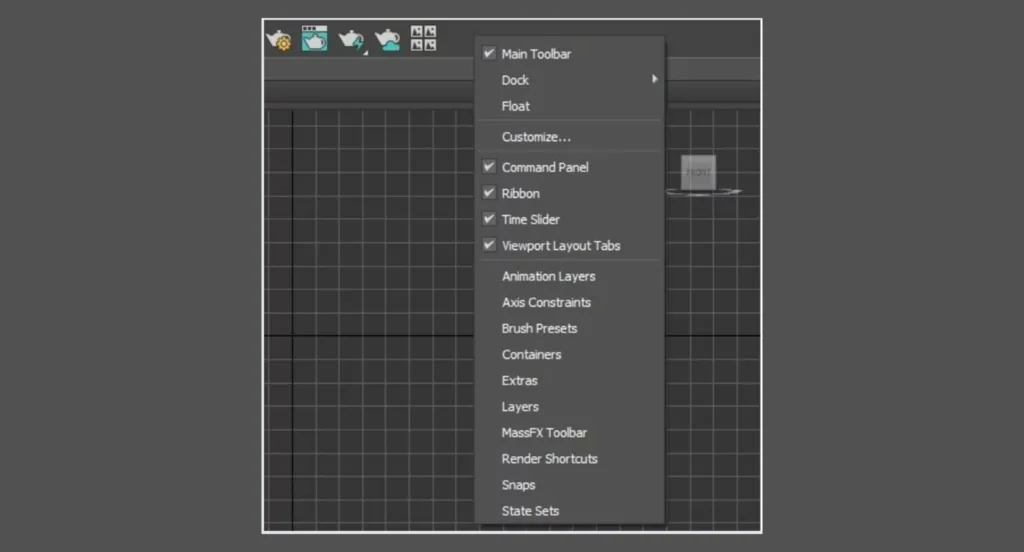
Галочкалармен белгіленген интерфейстегі белсенді тақталар. Егер сіз негізгі құралдар панелін жаңылыстырып өшірген болсаңыз, басты мәзір тақтасына тінтуірдің оң жақ түймесін басыңыз — контекстік мәзір пайда болады, онда сіз "Негізгі құралдар панелі" тармағын таңдай аласыз және интерфейске негізгі құралдар панелін қайтарып қосуға болады.
Сонымен қатар, 3Ds Max сіздің қажеттіліктеріңізге сәйкес осы тақталардың элементтерін бейімдеуге немесе жаңа бірегей тақталар жасауға мүмкіндік береді.
Жаңа тақтаны жасауға болады екі тәсілмен:
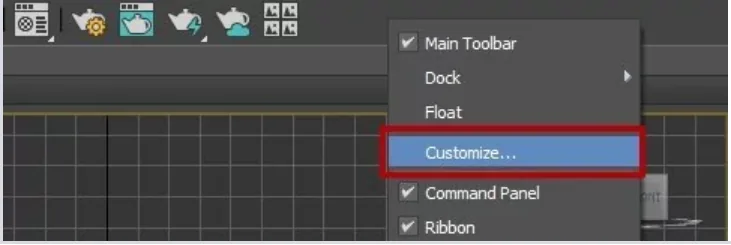
1. Негізгі құралдар тақтасын оң жақ батырмамен басып, "Customize" тармағын ашылатын мәзірден таңдаңыз.
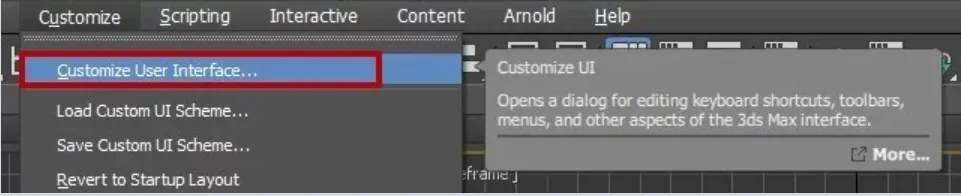
2. Басты мәзірден "Customize — Customize User Interface" тармағын таңдаңыз:
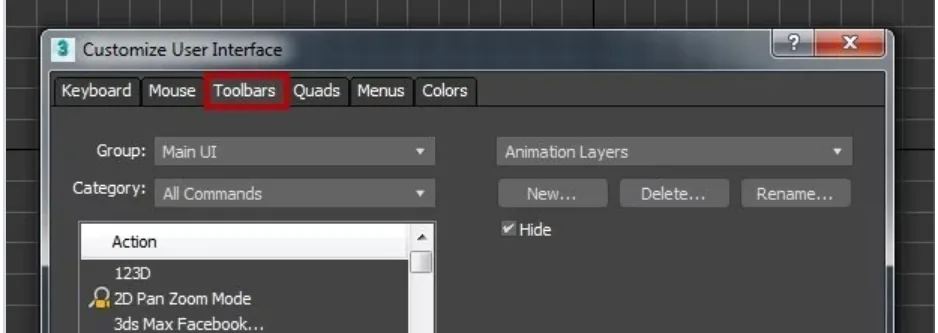
Ашылған терезеде "Toolbars" қойындысын таңдаңыз:
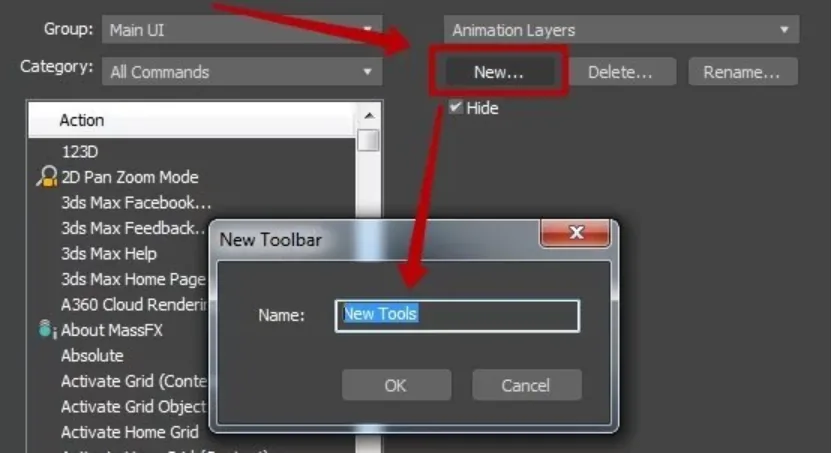
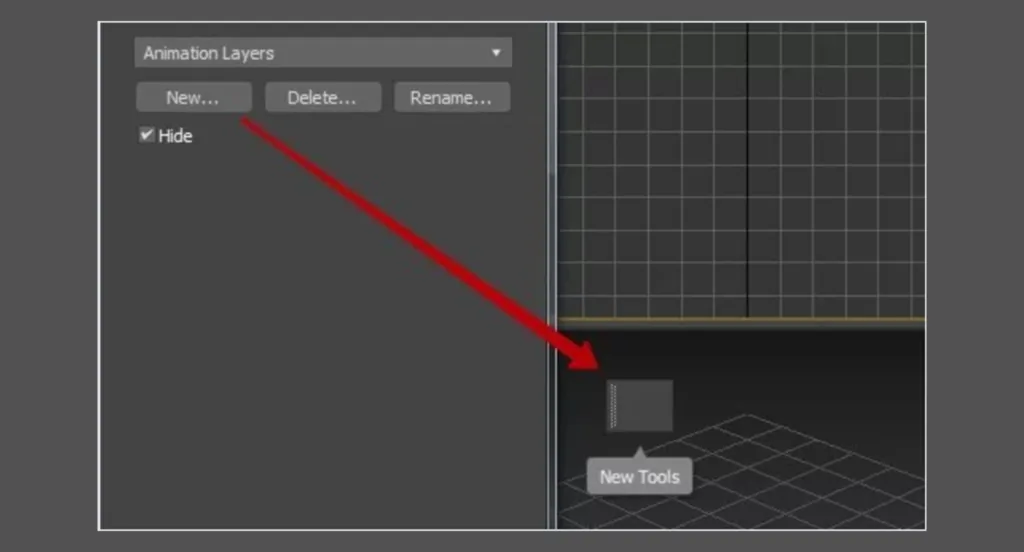
Жаңа құралдар тақтасын жасау үшін "New" батырмасын басып, ашылған терезеде тақтаның атауын енгізіңіз, мысалы, "New Tools":
Растаудан кейін жасалған тақта бағдарлама жұмыс кеңістігінде қолжетімді болады:
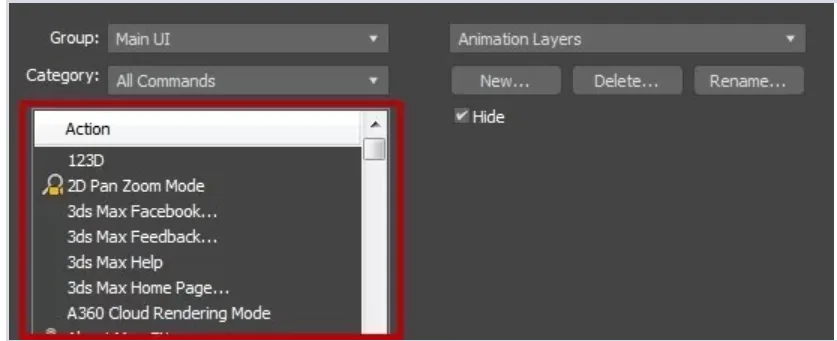
Қазір осы тақтаны қажетті құралдармен толтырыңыз, оларды мына тізімнен таңдауға болады:
Жобалау тереңдігі
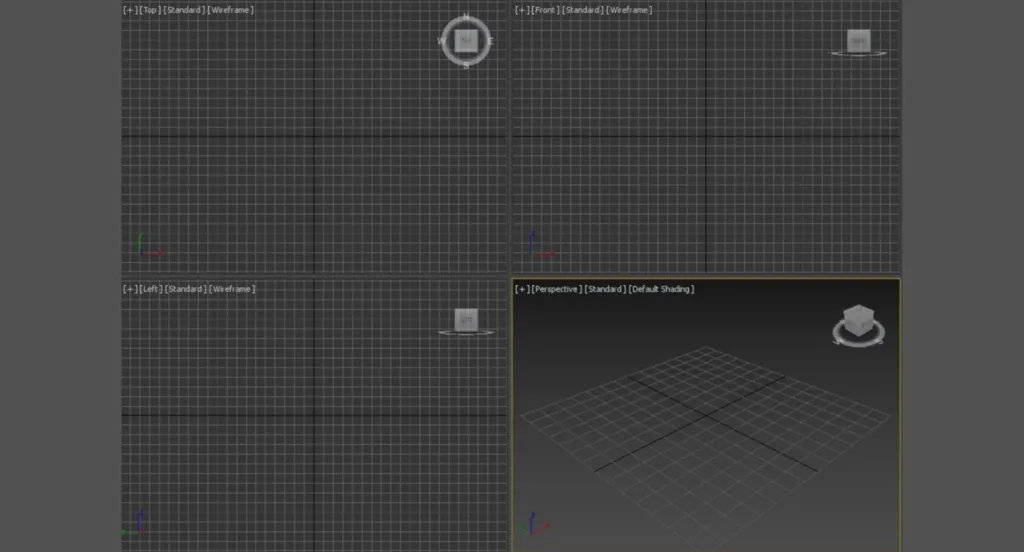
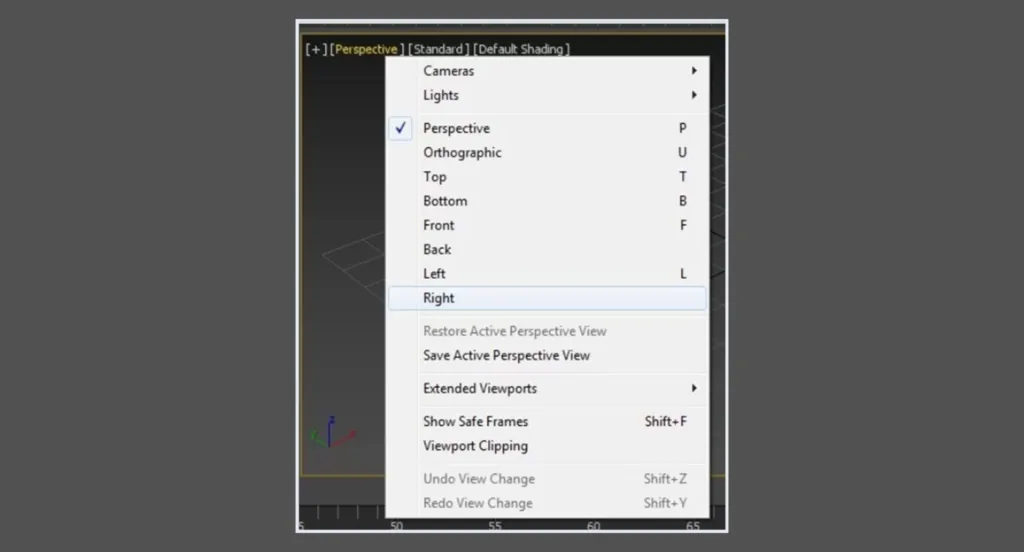
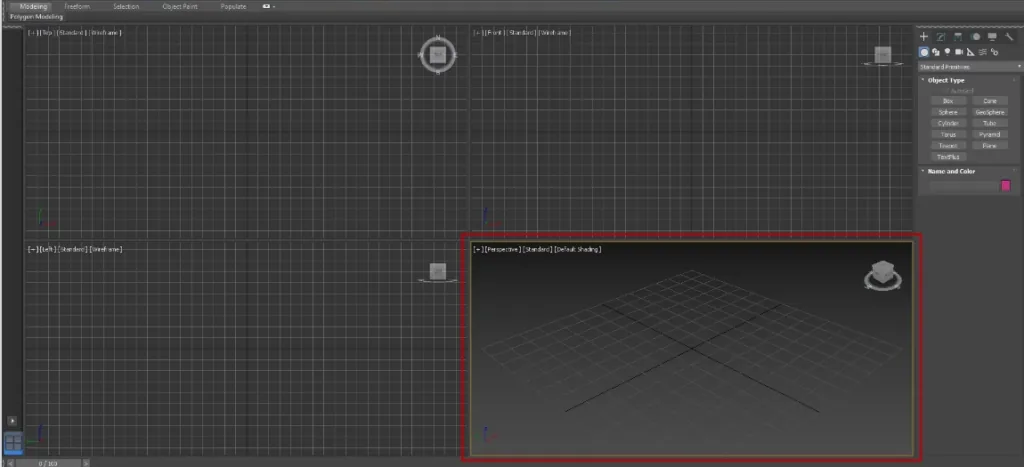
Жобалау тереңдігі интерфейсінің көп бөлігін алады. Барлығы қолжетімді төрт түрлі проекцияны көрсету: Жоғарғыдан (Top), Алдыңғыдан (Front), Сол жақтан (Left), Перспектива (Perspective). Контекстік мәзірден қажетті проекцияны таңдауға болады.
Проекцияны таңдаудың әрбір тармағында қысқа жолдар көрсетілген, олар модельдеу кезінде уақытты айтарлықтай үнемдейді:
Белсенді проекция тереңдігі сары шекарамен белгіленеді, бұл пайдаланушыларға қандай проекцияның қазір белсенді екенін түсінуге көмектеседі:
Объектпен немесе сахнамен жұмысты жеңілдету үшін белсенді терезені толық экранға дейін кеңейтуге болады — Alt+W пернелер тіркесімін басу жеткілікті:
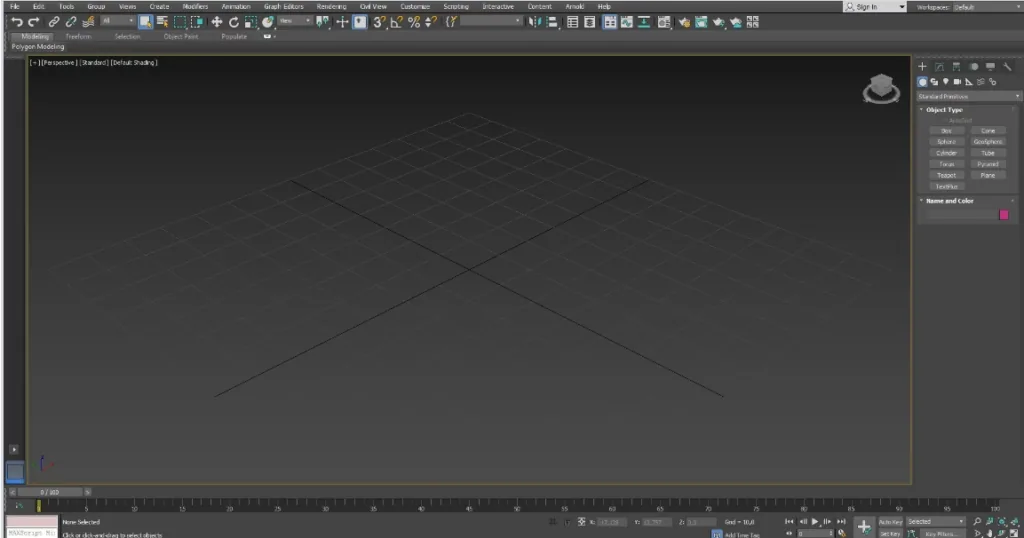
Осы пернелер тіркесімін қайталап басу бұрынғы күйге оралады.
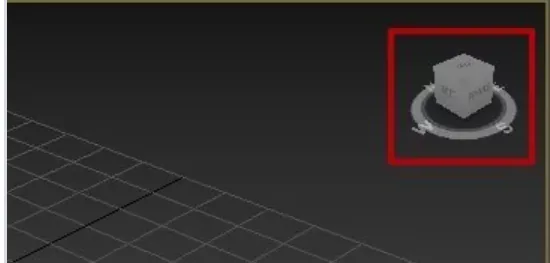
Экранның оң жақ бұрышындағы үш өлшемді текшенің назар аударыңыз — бұл ViewCube, яғни көрініс текшесі, ол проекцияны өзгертуге мүмкіндік береді:
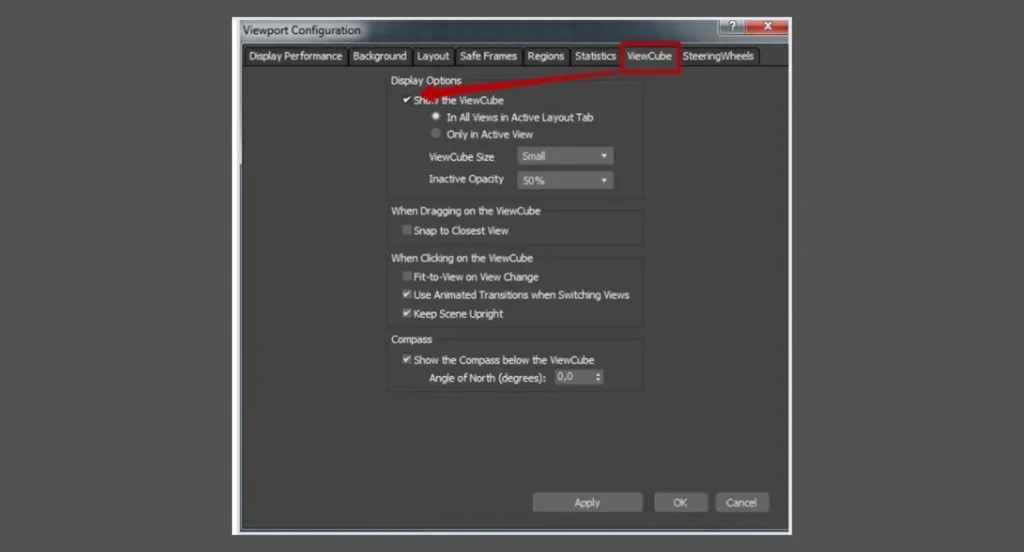
Егер сіз ViewCube жоюға шешім қабылдайтын болсаңыз (мысалы, жұмыс кезінде кездейсоқ ұстайсыз), бұны былай істеуге болады: проекция терезесінде сол жоғарғы бұрышта плюс белгісіне басыңыз, контексттік мәзір шығады. Онда Configure Viewports таңдаңыз, ашылған терезеде ViewCube қойындысын таңдап, Show The ViewCube қарсы тұрған галочканы алып тастаңыз:
Арнайы Viewport Layout Tabs (Проекция терезесінің макеттары) панелі әдепкі бойынша бағдарлама интерфейсінің төменгі сол жағында орналасқан. Ол проекция терезесінің әртүрлі құрастыруын қамтамасыз етеді.
Стандарт төрт бірдей терезе болып саналады, бірақ әзірлеуші таңдау бойынша дайын шаблондарды ұсынады. Егер сізге қандай да бір терезе қалғандарынан маңыздырақ болса, үлкен бір терезе мен үш кішкентай терезеден тұратын құрастыруды және негізгі терезенің ыңғайлы орналасуын таңдауға болады:
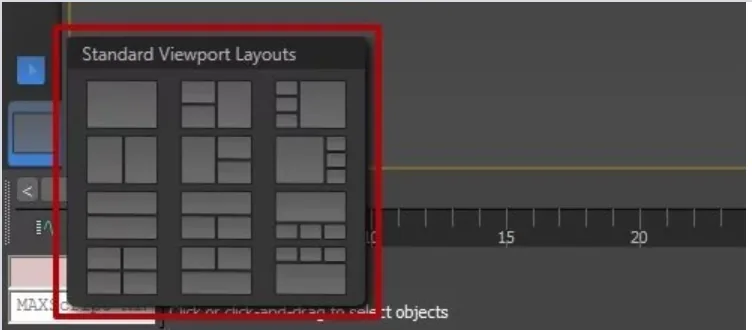
Viewport Layout Tabs панелін көрсету немесе жасыру қажет болса, сол жерде, кез келген панелдің контексттік мәзірінде істеуге болады.
3Ds Max-қа арналған нұсқаулардың екінші бөлігінде орыс тілінде интерфейс блоктарының қалған бөлігі туралы айтылады. Жазылуға тіркеліңіз, өткізіп алмауыңыз үшін!
3D-графика бойынша онлайн-курстан басқа, Skills Up School-да Мәскеу мен Санкт-Петербургте модельдеуге офлайн оқыту бар. Егер сіз қауымдастықтың лампалық атмосферасы мен zoom-да емес, қарым-қатынасты қатты сағынсаңыз, курстар туралы мәліметтерді оқып, жазылыңыз:
Ұқсас материалдар
Қалай жүн сурет салу керек

Алдыңғы перспектива суреттеуде

Суреттегі статика және динамика: көңіл-күй мен қозғалыс тудырамыз
Түс пен жарық туралы қарапайым тілмен: толық нұсқа ұсынысы

Суретшінің сөздігі: сіздің шығармашылық әлеміңізге жетекшіңіз