ZBrush-та бастаушыларға арналған мүсіндеу сабақтары: қар адамның 3D-моделін рендерлеу
Дарья Байдукованың екінші бөлімі. Дайын қарлы шеберді Marmoset Toolbag 4-ке ауыстырып, визуализациалау жүргіземіз — бет, материалдар, жарық және визуализациалау параметрлері қадамдармен, алғашқы рет осы сөздерді көргендер үшін глоссариймен.

Бұл мақала — модельдеу бойынша гайдтың жалғасы, ол суретші және Skills Up School кураторларының бірі Дарья Байдукованың дайындауымен жүзеге асырылған.
Қажетті практика мен кейіпкерлер бойынша түсініктерге көбірек қызығсаңыз, Skills Up School-де өтіп жатқан тегін онлайн сабақтарға жазылыңыз, олар 21 желтоқсаннан 22 қаңтарға дейін өтеді.
Қар адамды ZBrush-та мүсіндеп шықтық, енді Marmoset Toolbag 4-ті ашамыз және рендерлеуге кірісеміз, мұқият нұсқауларды орындап.
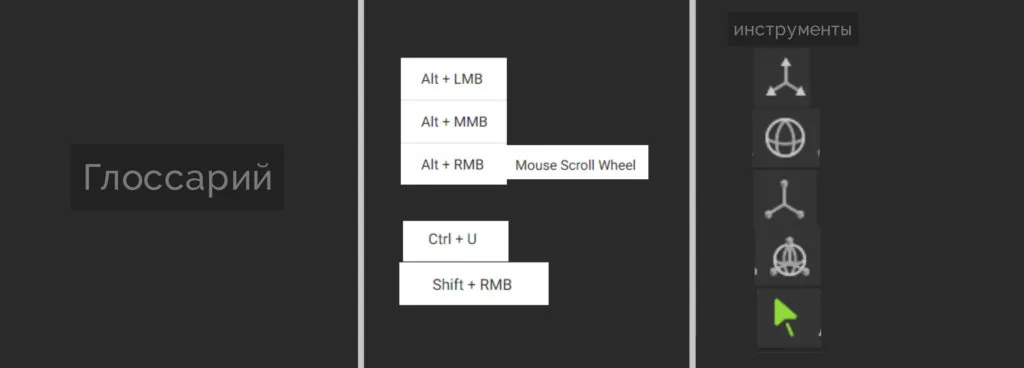
Глоссарий
Сцена — жұмыс кеңістігі, онда модель орналасқан.
Навигация
Alt+сол тышқанның сол жақ батырмасы — сахнаның ротациясы
Alt+дөңгелектің жүрісі — сахнаны жылжыту
Alt+оң жақ компьютер mouse (дөңгелекті айналдыру) — жуыру\аударылу
Ctrl+U — көрсету барлық жарық көздері мен камералар
Shift+оң жақ компьютерлік мышь (оңға\солға) — SKY жарығының ротациясы
Құралдар
W — Translate
E — Rotate
R — Scale
T — Transform
Q — Select (ол кездейсің трансформациялау құралдарын қалпына келтіру)
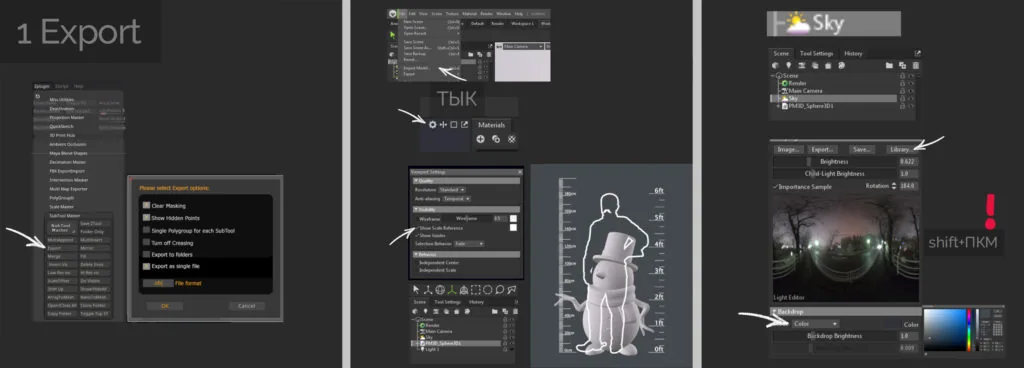
Этап 1. Export
Біздің модельді ZBrush-қа Obj форматында экспорттаймыз:
Көрінеді, мұртты тамаша ер адам! Олға бағытталып, біз Select (Q) құралын қолданып, моделімізді таңдаймыз да, Scale (R) -ті арттырамыз — сары шаршыны тартамыз.
Тақырып бойынша курстар
Барлық курстар
ZBrush-қа шолу
17 000 ₽4 250 ₽

Бесплатный курс «Погружение в магию 2D-художников»

Бесплатный курс «Основы портрета»
Сақтаймыз жобаны.
Этап 2. Көкжиек пен жарық
Сапалы жарық пен көлеңке алу үшін Full Quality режимін таңдау ұсынылады (сахнаның жоғарғы оң жағында).
Sky
Сдвиг+оң жақтағы тышқанды басу (сахна бойынша оңға\солға) арқылы сіз модельге қатысты жарықты бұра аласыз.
Light
Біздердің барлық жарық көздерін көру үшін, Ctrl+U пернелер тіркемесін қолдану қажет.
За жұмсақтығы көлеңкелер мен шашырау жауап береді параметр Diameter. Жарықтығы параметр Brightness жауап береді.
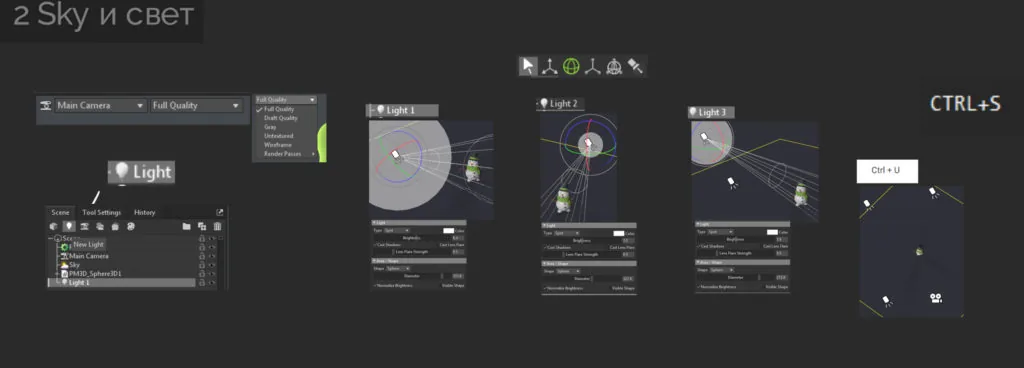
Light 1
Толтыратын жарық, біздің модельді толықтай нұрландыратын — әдетте ең шашыратқыш жарық көзі. Модельге қарама-қарсы немесе ол модельге қатысты біраз жағында орналасқан.
Light 2 және Light 3
Құйма жарық. Оның міндеті — пішіннің қималарын ерекшелеу және модельдің жарық контурын жасау. Модельге қатысты артқы жағынан немесе қатты бүйірінен орналасқан.
Shadow Catcher
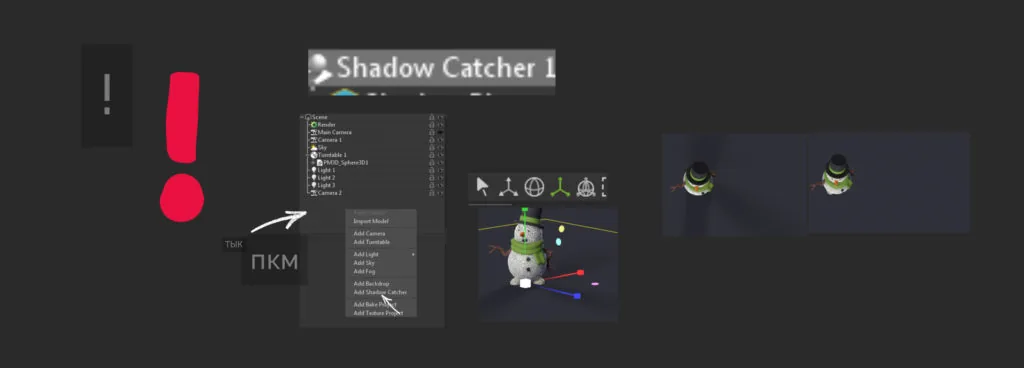
Сахнаға шартты жыныс қосуға болады, ол үшін қар адамның левитацияламай, тұрғанын түсінікті етсін. Shadow Catcher нысан тастаған көлеңкелерді жасайды. Оларды бос орынға оң жақтағы тінтуірді басып, Scene қойындысындағы Add Shadow Catcher-ді менюден таңдап қосуға болады. Scale(R) көмегімен лақтырылған көлеңкелердің аумағын үлкейтуге болады.
Этап 3. Materials
Біз кітапханадан қаншама түрлі материалдарды қосқымыз келсе де, мұз адамның бізге UV-разверткасы жоқ болғандықтан, материалдарды өзіміз бейналаймыз.
Жаңа материалды + таңбасы арқылы қосып, оған қатыстылығымызды түсіну үшін оны қайта атаймыз. Материалды қажетті элементке қолданып көріңіз, оны жай ғана сүйреп апарыңыз.
Киімнің элементтері, көздер, түймелер, мұрын үшін жауап беретін материал:
Қол-бұтақтар:
```htmlБұл үшін Albedo қойындысында сол жақтан Albedo таңдаймыз және Colour-ға басыламыз
ашылған мәзірде;
Қар адам:
Қашанперсонажды рендерлеуіңіз кезінде, оның құлағы жарықта көрінетіндей болуы үшін, сізге мына қажет болады:
Scatter Depth — жарық қаншалықты терең енеді және шашырайды (оның түсін суық реңкке ауыстырамыз);
Fuzz — рефлекс;
Mask — қарқындылық.
Этап 4. Камера және Render
Сонда, жарық орнатылды, материалдар бейімделді, барлық параметрлер орнатылды. Рендер менюінде Render Cameras қойындысын табамыз және ондағы біз үнемі бейімдеген камераны тексереміз — ол сахнада да таңдалуы керек болады.
Шығыс табуды іздейміз — Output — Image — Сақтау жолын таңдаймыз — Форматты (PNG) тексереміз. Render Image басыламыз.
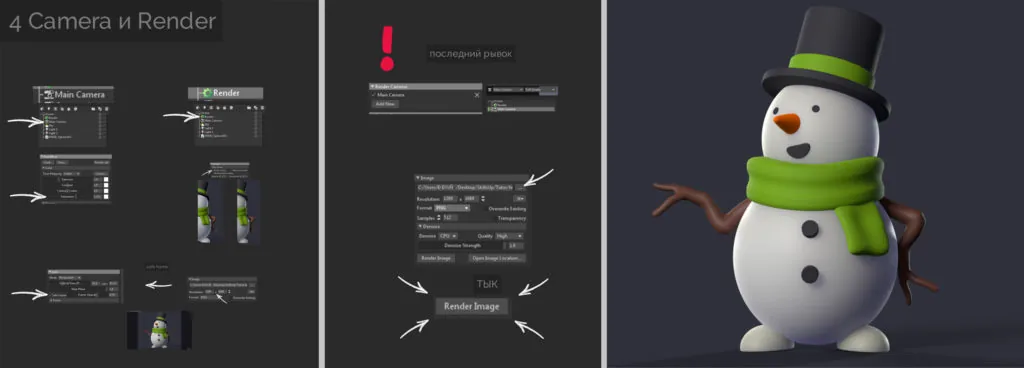
Сіздің қар адамныңыз тамаша! Сіз тамашасыз!
Білуге болады: бастаушыларға арналған спидскульптура бойынша тегін онлайн-сабақтар туралы
Ұқсас материалдар
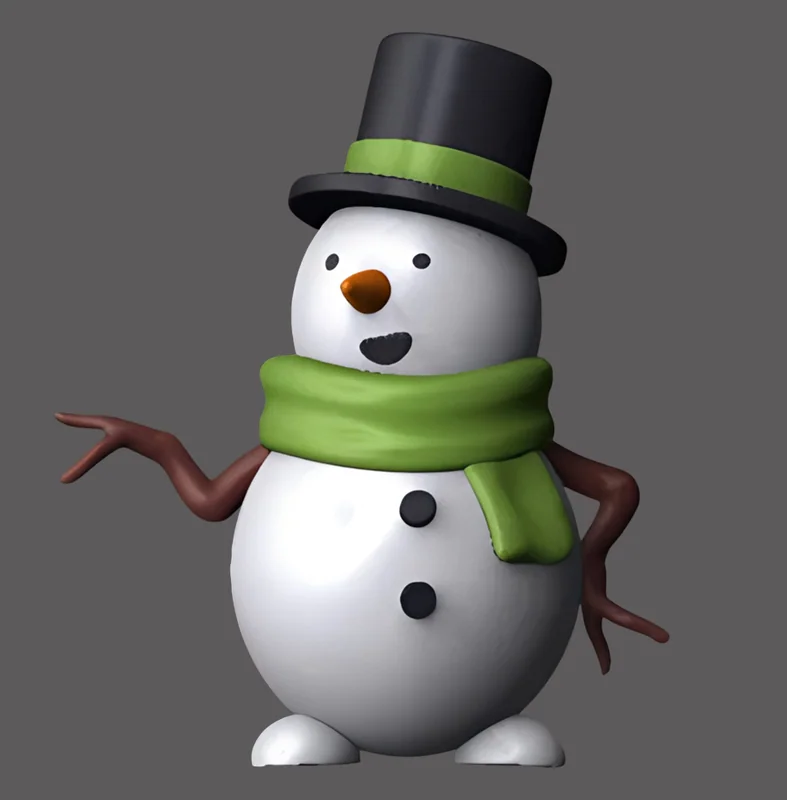
ZBrush-та бастауыштар үшін мүсін жасау сабақтары: қар адамды 3D-модель жасау
Скетчинг бастаушылар үшін
Blender 3D сабақтары бастаушыларға арналған

Zbrush бастауыш сабағы
Планшетте сурет салуға қалай үйренуге болады. Бастаушыларға арналған кеңестер мен сабақтар